


Огляд стаціонарного 3G/4G LTE роутера D-Link DWR-953
WiFi роутери з підтримкою мереж 3G UMTS/HSPA і 4G LTE міцно увійшли в ужиток сучасної людини. Особливо там, де потрібний доступ в інтернет через бездротові канали стільникового зв'язку 3G та 4G LTE, де неможливо провести кабельні лінії інтернет. Це і заміські будинки, дачі, офіси, квартири, виробничі та складські приміщення. І це не дивно, адже швидкості передачі даних у мережах LTE упевнено наближаються до швидкостей передачі даних у мережах кабельних провайдерів. А там, де таких провайдерів немає - роутер з підтримкою 4G є чи не єдиним джерелом доступу до всесвітньої мережі. До вашої уваги огляд D-Link DWR-953 - настільного WiFi маршрутизатора з гігабітним бездротовим каналом, гігабітними Ethernet портами та безліччю різних функцій та можливостей.
Зовнішній вигляд, індикатори, порти та елементи керування
D-Link DWR-953 випускається в чорному корпусі, виконаному з матового пластику, стійкого до подряпин та потертостей. він спроектований так, що пристрій може стояти на горизонтальній поверхні. На стіну повісити його не вийде, тому що це не передбачено конструктивними особливостями та кріплення на стіну в ньому немає. Донизу корпус розширюється за рахунок імпровізованих не знімних ніжок. Стоїть на поверхні впевнено, не хитається. У верхній частині передньої панелі красується логотип оператора, у нижній розташувалися індикатори роботи різних функцій маршрутизатора - індикатор живлення, доступ в інтернет, WiFi на частотах 2,4 ГГц та 5 ГГц (окремі індикатори), активність 2G/3G та 4G LTE, індикатор LAN , WAN та рівень сигналу стільникового оператора.
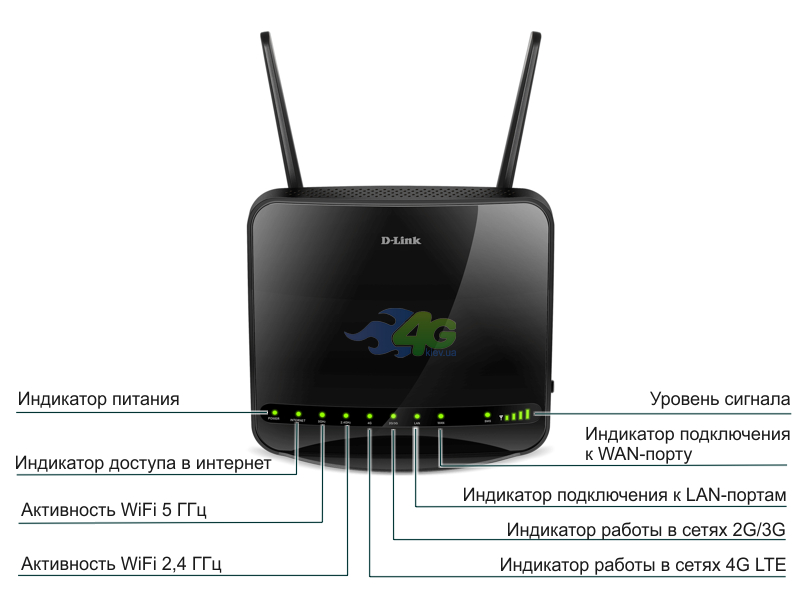
Після включення першим загоряється індикатор живлення, потім залежно від того, яка WiFi мережа активна загоряється або 2,4 ГГц або 5 ГГц. Якщо увімкнено обидві мережі, загоряться обидва індикатори. Після того, як пристрій зловить мережу оператора - загоряться індикатори 2G/3G або 4G (залежно від того, яка мережа доступна в даний час. Пріоритет віддається мережі 4G, якщо вона не доступна - роутер шукає мережу 3G, а потім 2G. Якщо підключити мережний кабель до WAN-порту або до LAN-портів - загоряться відповідні індикатори.Індикатор рівня сигналу має 4 поділки і по ньому також можна візуально бачити рівень сигналу, хоча цей показник на нашу думку не дуже інформативний. куди вона виводиться у точнішому цифровому форматі.
На задній панелі у верхній її частині розташувалися два порти SMA-female для підключення зовнішніх антен. У комплекті є дві штатні антени, які ловитимуть сигнал мобільного оператора. Якщо цього мало - на їх місце можна підключити зовнішню антену. Використовуваний тип перехідників – SMA-male. Роутер підтримує антену технологію MIMO.
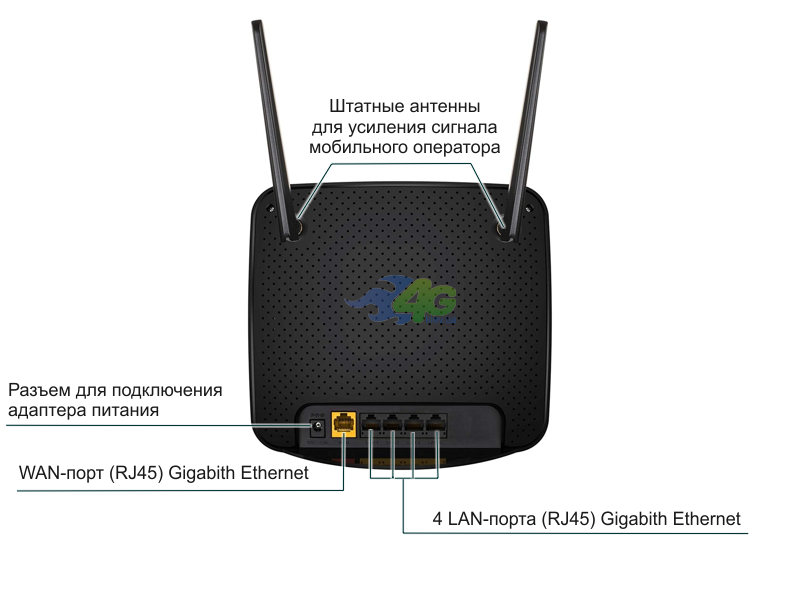
У нижній частині розташувалися порт для підключення адаптера живлення, а також блок із 5 Ethernet портів - 1 WAN і 4 LAN. Вони підтримують швидкість передачі даних за кабелями до 1 Гбіт/сек.
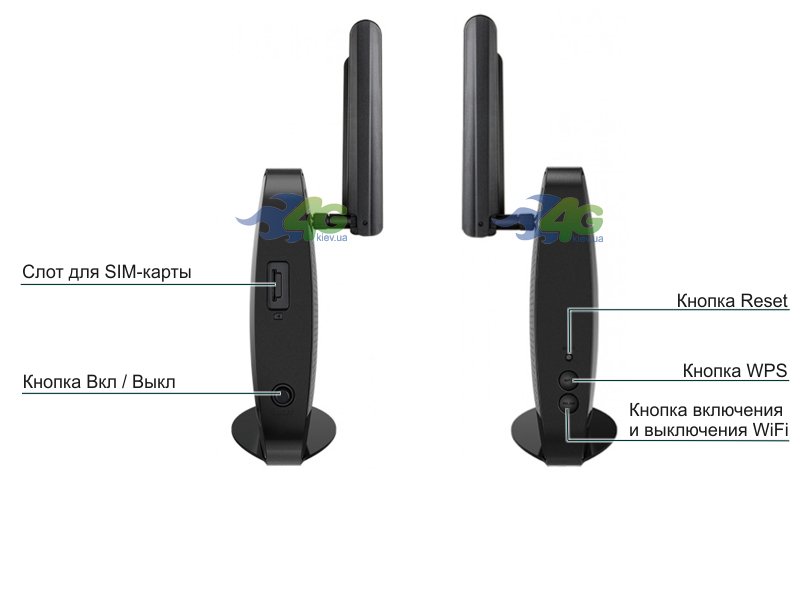
На бічних гранях розташувалися кнопки керування деякими функціями, а саме Кнопка Увімкнення/Вимикання живлення приладу, слот для SIM-карти, Кнопка Reset (скидання до заводських установок), кнопка WPS та кнопка увімкнення та вимкнення бездротової WiFi мережі. Так, у D-Link DWR-953 є така зручна кнопка. І якщо вам з якихось причин не потрібен Wi-Fi, а ваші пристрої підключені до роутера по мережевих кабелях, його можна легко відключити, а потім за потреби включити одним натисканням кнопки. Без заходу до веб-інтерфейсу налаштувань, пошуків розділу бездротових мереж тощо.
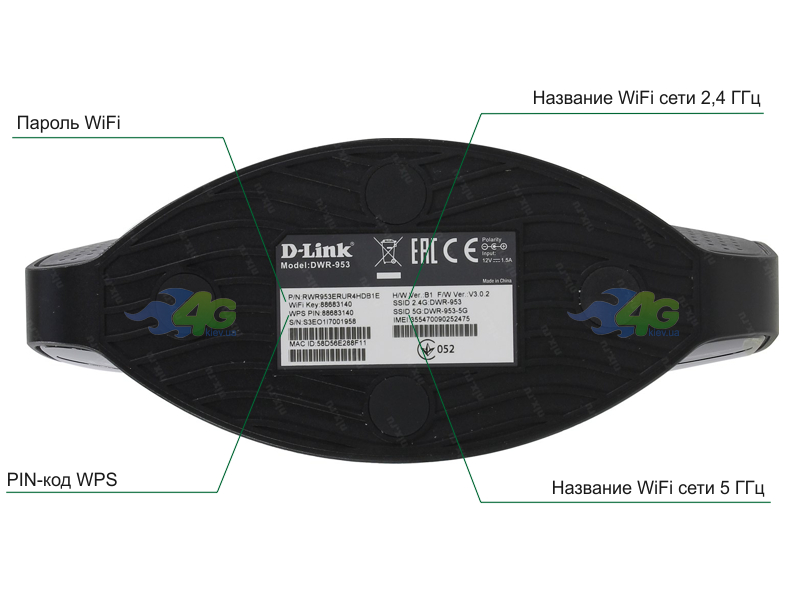
На нижній межі ви знайдете наклейку з інформацією про версію пристрою, IMEI, серійний номер, MAC ID, а також дані, необхідні для підключення до WiFi мережі роутера: назва бездротової мережі на частоті 2,4 ГГц (SSID 2.4G) та 5 ГГц ( SSID 5G), пароль доступу, встановлений виробником (WiFi Key), PIN WPS. Тут же вказана модель маршрутизатора – під логотипом D-Link – Model: DWR-953 . Це для любителів перевірити, "чи не підсунули їм щось не те";)
Технічні характеристики
Маршрутизатор D-Link DWR-953 може працювати як із кабельними провайдерами інтернету, так і з мобільними операторами. Можна вставити SIM-карту Київстар, Vodafone або lifecell і використовувати мобільний інтернет як основний, або підключити кабель наземного провайдера та використовувати в основному його, а мобільний - мати як запасний резервний варіант, на випадок якщо щось піде не так у основного.
Роутер D-Link DWR-953 підтримує всі частоти, що використовуються великою трійкою стільникових операторів на території України, тому пристрій можна використовувати в будь-якій точці покриття вищезазначених операторів. Роутер розуміє частоти 4G LTE 800/900/1800/1900/2100/2300/2600 МГц, 3G UMTS/WCDMA 900/2100 МГц, 2G GSM 850/900/180. Усередині встановлено модем LTE Cat.4 з максимальною швидкістю завантаження даних від станції до абонента – 150 Мбіт/сек, від абонента до станції – до 50 Мбіт/сек. У режимі 3G максимальна швидкість завантаження становить 42 Мбіт/сек, відправлення – 5,76 Мбіт/сек. Стандарти 4G - LTE-900, LTE-1800 і LTE-2600, що використовуються в нашій країні, підтримуються автоматично, тому роутер зможе працювати в будь-якому місці, де є покриття 4G (3G і 2G відповідно теж).
На борту D-Link DWR-953 дводіапазонний WiFi модуль стандарту IEEE 802.11 a/b/g/n/ac. Робочі частоти 2,4 ГГц та 5 ГГц. Максимальна швидкість передачі даних у бездротовій WiFi мережі 2,4 ГГц – 300 Мбіт/сек, 5 ГГц – 867 Мбіт/сек. При агрегації частот користувач отримує гігабітний WiFi, що буде дуже доречним для перегляду потокового відео або геймінгу.
На борту 4 LAN-порти та 1 WAN-порт. Вони мають стандарт Gigabit Ethernet та можуть передавати дані на швидкості до 1000 Мбіт/сек.
Роутер має два порти SMA для підключення антен. У комплекті йдуть дві штатні, посиленням по 3 dBi кожна та призначені для посилення сигналу стільникового оператора. При необхідності на їх місце можна підключити зовнішню антену більшої потужності і використовувати роутер у сільській місцевості в місцях віддалених від БС операторів. Зовнішніх WiFi антен у роутера немає, використовуються внутрішні, які можуть забезпечити покриття бездротової мережі в радіусі до 50 метрів. Підтримується технологія MIMO.
Габарити D-Link DWR-953: 170 х 80 х 180 мм, вага: 400 грам.
Прийом сигналу та швидкість передачі даних
По заявлению производителя внутри корпуса установлены две встроенные антенны с поддержкой технологии MIMO 2x2 для приёма сигнала сотового оператора, а также несколько WiFi антенн (также с поддержкой MIMO) для обеспечения стабильной работы беспроводной Wi-Fi сети в диапазонах 2,4 ГГц и 5 ГГц. И если Вай Фай антенны со своими обязанностями справляются успешно, то встроенные антенны 3G / 4G принимают сигнал на твердую троечку. Видимо для этого в комплекте и имеются штатные антенны с усилением по 3 dBi каждая. Так при включении роутера без штатных антенн в зоне уверенного приёма сигнала шкала показывала два деления из 4-х, то после того, как мы накрутили комплектные антенны приём резко улучшился и индикатор уровня сигнала постоянно показывал 4 деления. Приём стал стабильным c показателем RSSI -65 dBi (в других условиях показатели силы сигнала могут отличаться в большую или меньшую сторону в зависимости от условия использования).
Внешние антенны, которые подключаются на место штатных также будут улучшать качество приёма сигнала. Выбор такой антенны - процедура индивидуальная и зависит от места расположения объекта, где будет использоваться устройство, силы сигнала, уровня шумов, расстояния до базовой станции оператора и наличия и характера преград, которые затрудняют прохождение радиоволн. Подобрать внешнюю антенну для усиления сигнала вы можете самостоятельно в нашем разделе антенн, либо позвонив в отдел продаж, где опытные специалисты помогут подобрать лучшую антенну.
Щодо швидкості інтернету, то роутер D-Link DWR-953 показує себе як типовий представник свого класу. Залежно від якості покриття мережі, завантаження базових станцій та деяких інших параметрів з нього легко можна вичавити 20 Мбіт/сек, 50 Мбіт/сек або навіть 100 Мбіт/сек на завантаження даних, що дозволить легко впоратися з будь-якими завданнями – переглядом потокового відео, онлайн іграми, прослуховування музики, завантаження великих фалів і т.п.
Веб-інтерфейс керування налаштуваннями
Традиційно, щоб потрапити в меню налаштувань D-Link у своїх роутерах використовує IP-адресу 192.168.0.1 . У D-Link DWR-953 нічого не змінилося, в веб інтерфейс налаштувань потрібно заходити саме по цьому IP-адресу. Підключіться до WiFi мережі роутера комп'ютером, смартфоном, планшетом або іншим пристроєм, де є інтернет-браузер, в адресному рядку введіть вище вказану IP-адресу та натисніть клавішу введення. Відкриється сторінка входу, де потрібно вказати логін та пароль адміністратора. За замовчуванням встановлені виробником значення - Логін: admin , пароль: admin .
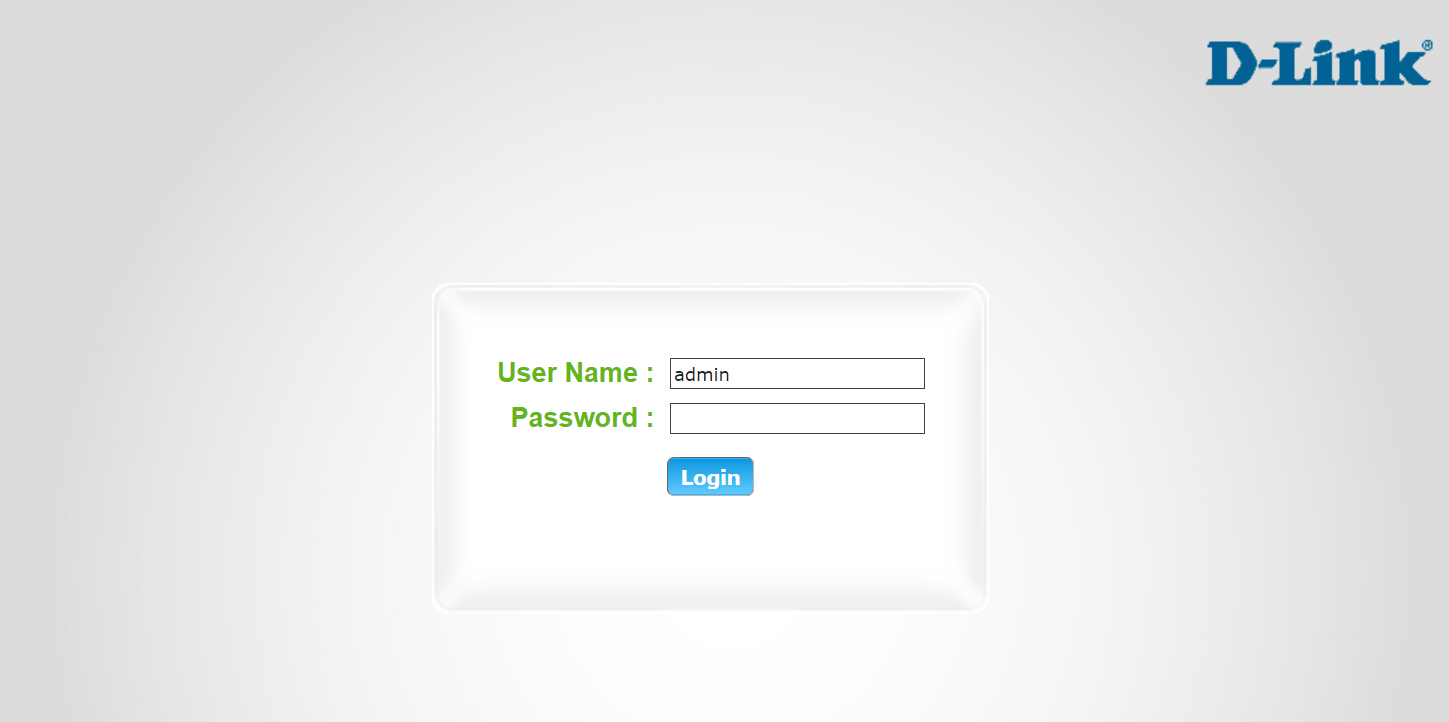
Введіть ці дані у відповідні поля та натисніть кнопку Login. Ви потрапите на стартову сторінку меню налаштувань роутера D-Link DWR-953.
У верхній частині є іконки основних розділів меню. Все досить інтуїтивно та зрозуміло навіть без знання англійської мови. До речі, у верхньому правому кутку екрана є меню, що випадає, де можна вибрати мову інтерфейсу. На жаль, ні української ні російської мов там немає. Тільки англійська, французька, іспанська, італійська, німецька та португальська. Вибирайте той, який вам найбільш зрозумілий або при підключеному інтернеті, запустіть переклад сторінки українською або російською мовами і не потрібно буде гадати про значення тих чи інших понять.
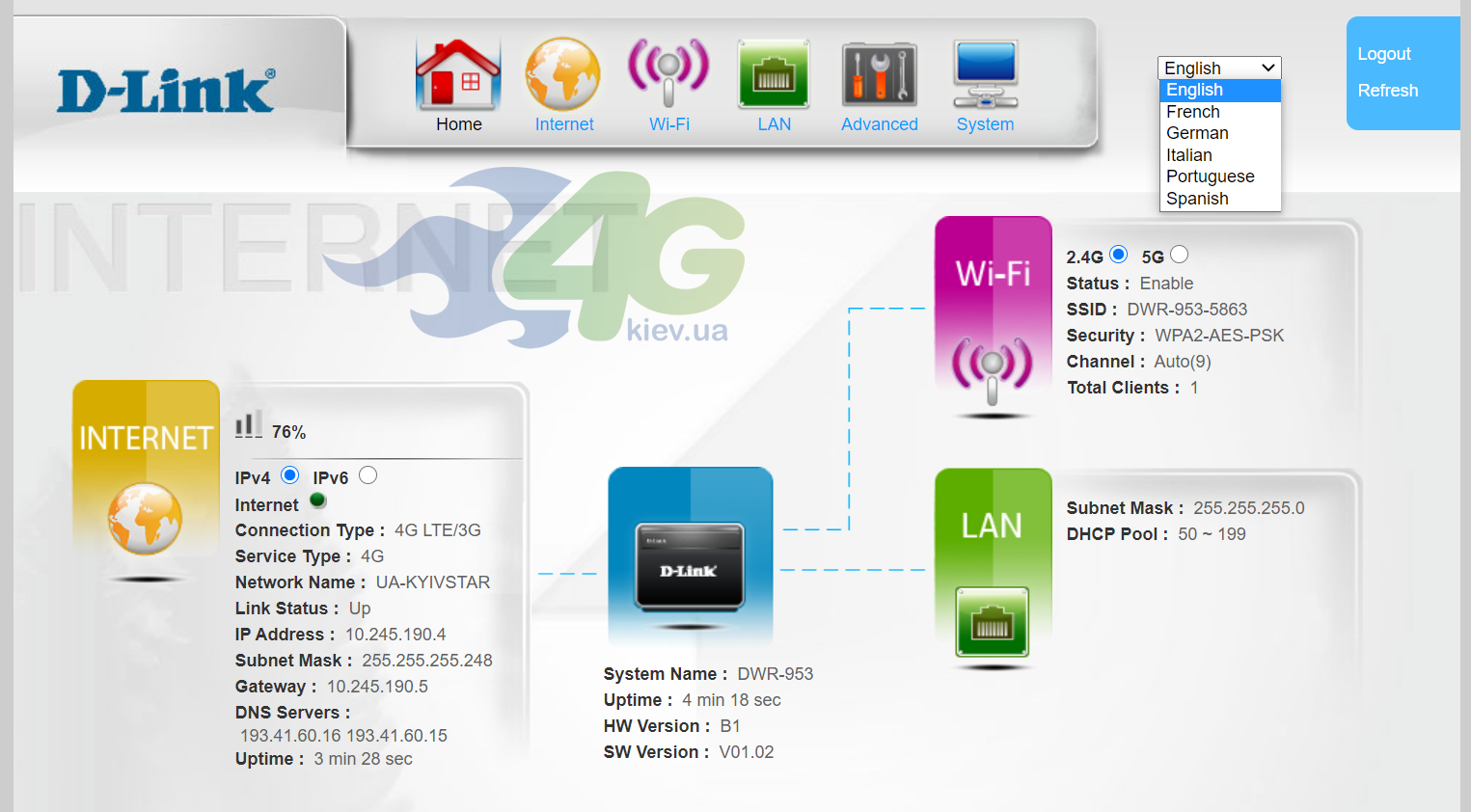
Стартова сторінка розділена на 4 блоки: Internet , Wi-Fi , LAN і D-Link .
У блок Internet виводяться зведені дані про рівень сигналу (у процентному еквіваленті), статус підключення, назву оператора зв'язку, тип мережі обслуговування та деяка інша інформація щодо доступу до інтернету.
У блоці Wi-Fi ви знайдете інформацію про статус роботи бездротової мережі роутера в діапазонах 2,4 ГГц та 5 ГГц, назву мережі, тип шифрування, кількість підключених пристроїв.
У блоці LAN виводиться інформація про кабельне підключення до роутера. Коли до нього що-небудь підключене по Ethernet-кабелю виводиться більше інформації, у нашому випадку не підключено нічого, тому є лише показники маски підмережі та DHCP-діапазону.
Блок D-Link – це інформація про пристрій, де відображається його версія, версія прошивки, назва та час роботи.
Хочемо відразу відзначити, що в даному огляді ми пройдемося за параметрами, які можуть бути потрібні насамперед не досвідченим користувачам. Фахівці в налаштуванні мереж самі розберуться з усім необхідним.
Internet
Цей розділ присвячений настройкам доступу до Інтернету. Перший пункт – налаштування LTE модему. На цій сторінці ви зможете переглянути автоматичні налаштування, які роутер підтягнув із пам'яті SIM-картки, або встановити їх самостійно вручну. Для роботи пристрою в мережах українських операторів достатньо вказати номер дозвону *99# , значення точки доступу - для Лайфселл і Водафон це слово internet , для Київстару - залежно від форми обслуговування (контрактна або передплачена) або www.kyivstar.net або www.ab .kyivstar.net . Ім'я користувача та пароль вказувати не потрібно. Також бажано (або навіть обов'язково) встановити значення Reconnect Mode (Режим перепідключення) у положення Auto. Тоді при втраті сигналу або обриві зв'язку з інтернетом роутер самостійно здійснюватиме перепідключення до мережі оператора і користувачеві не потрібно робити жодних дій.
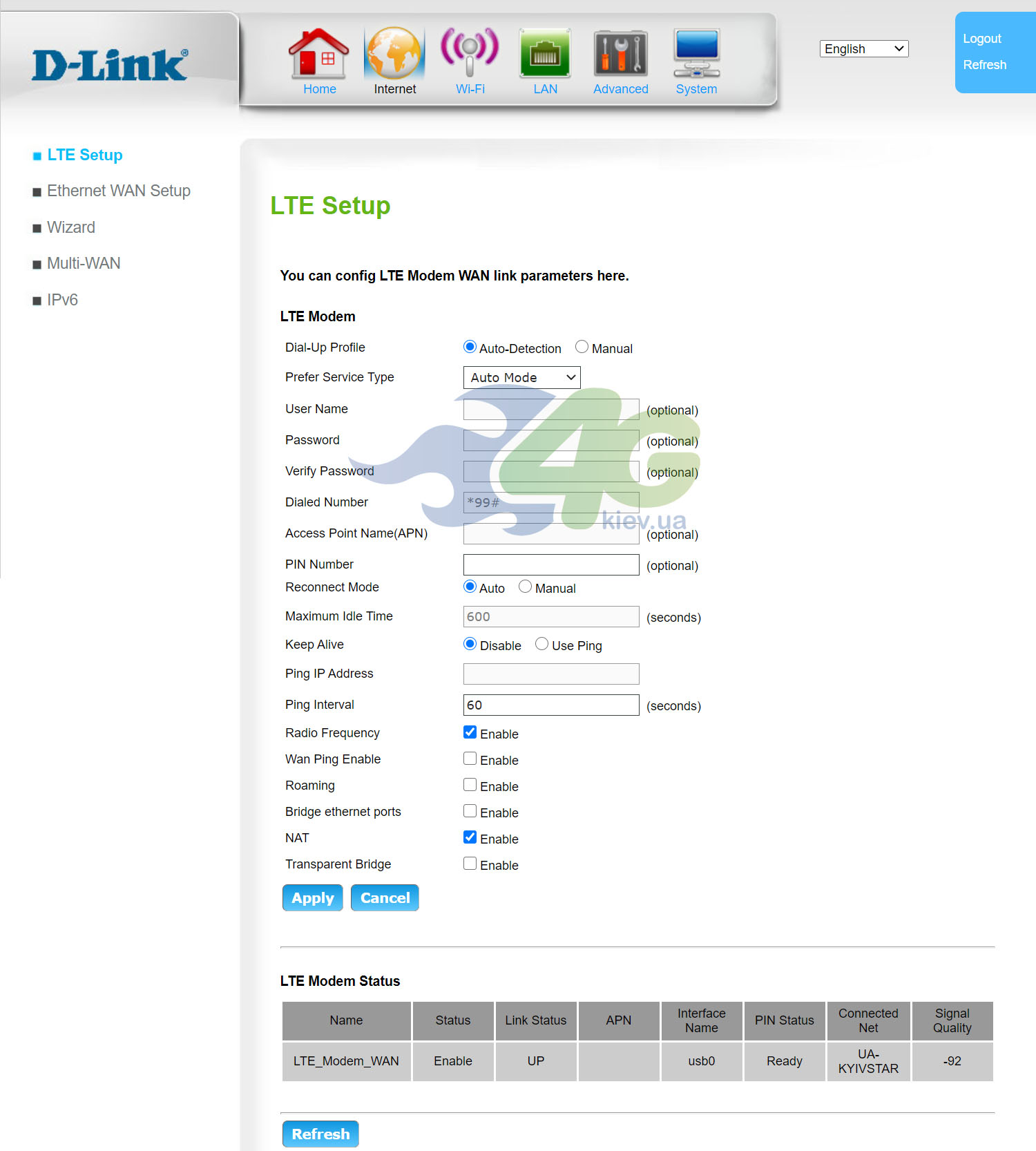
Трохи нижче в таблиці LTE Modem Status ви можете бачити інформацію про стільникову мережу, до якої підключено роутер (у даному випадку у нас Київстар), а також показник сили сигналу (RSSI), який може бути корисним при встановленні та налаштуванні зовнішньої антени. У таблиці він відображається як Signal Quality та відображається зі знаком мінус. У разі це -92 dBi. Чим це значення буде меншим, тим сигнал краще.
У пункті меню Ethernet WAN Setup можна встановити налаштування підключення роутер до кабельного інтернету. Адже його можна використовувати не тільки з SIM-картами мобільних операторів, а й з кабельним інтернетом, а мобільний тримати як резервний канал, на випадок, якщо кабельний інтернет впаде.
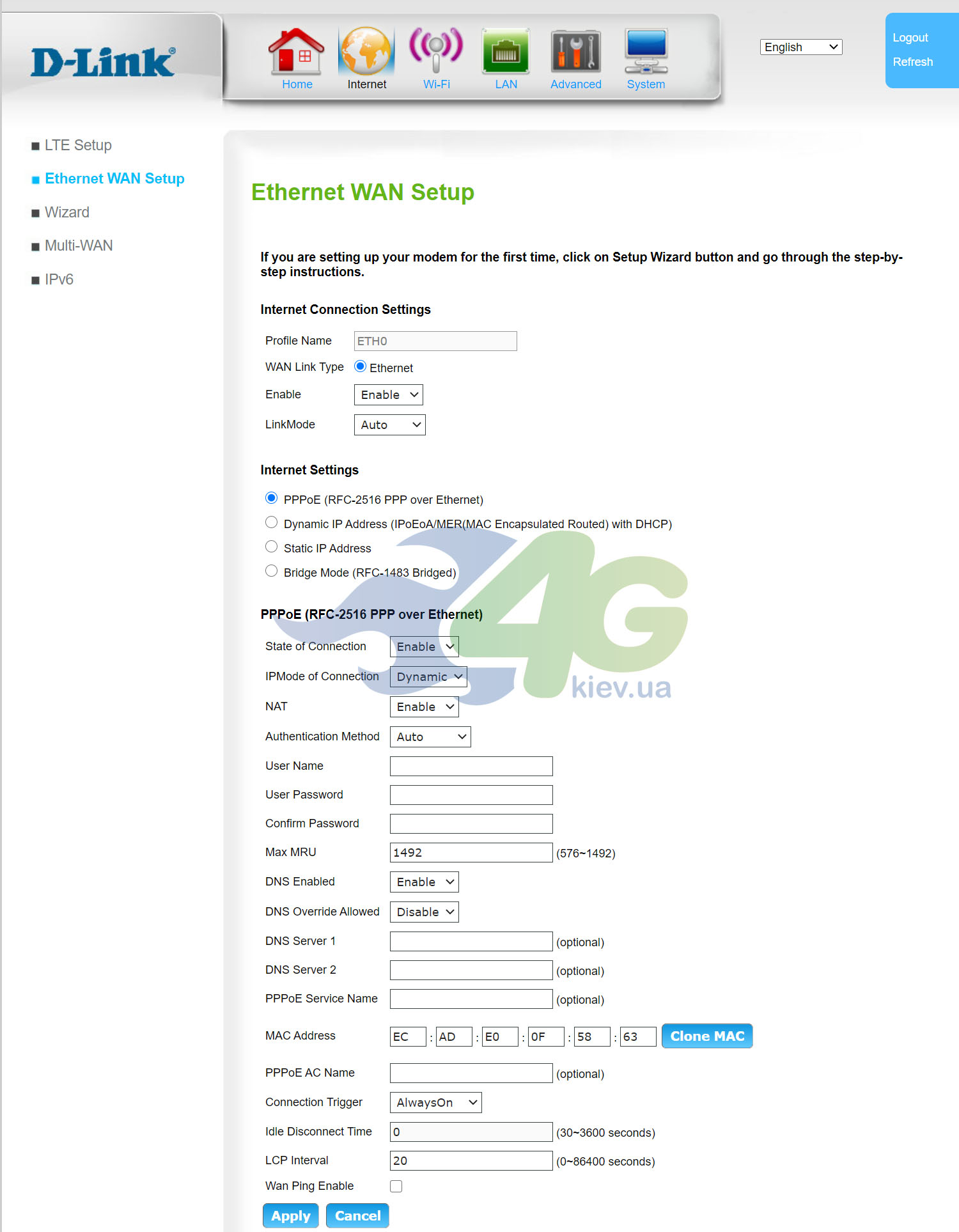
Тут багато різних параметрів. Все, що потрібно для роботи інтернету в даному випадку надасть ваш інтернет-провайдер. Для збереження змінених параметрів не забудьте натиснути кнопку Apply внизу сторінки.
Якщо ви вперше налаштовуєте D-Link DWR-953, то наступний пункт Wizard допоможе в кілька кроків налаштувати пристрій для роботи в мережі.

В разделе Multi-WAN можно настроить переключение роутера с кабельного интернета на мобильный (или наоборот). Это делается в пункте Failover, что обозначает аварийное переключение или передачу функциональной нагрузки на резервный компонент компьютерной системы или сети (сервер, сетевое устройство, функциональный модуль и т. п.) в случае сбоя или нарушения функционирования основного компонента той же системы или сети. Проще говоря это та полезная и не часто встречающаяся в 4G роутерах функция, которая позволяет автоматически переключаться на 4G интернет при использовании кабельного интернета, когда в кабельном интернете происходит сбой. Функцию также можно настроить по обратному сценарию, при сбое 4G интернета роутер может автоматически переключиться на проводной. По умолчанию функция Failover отключена.
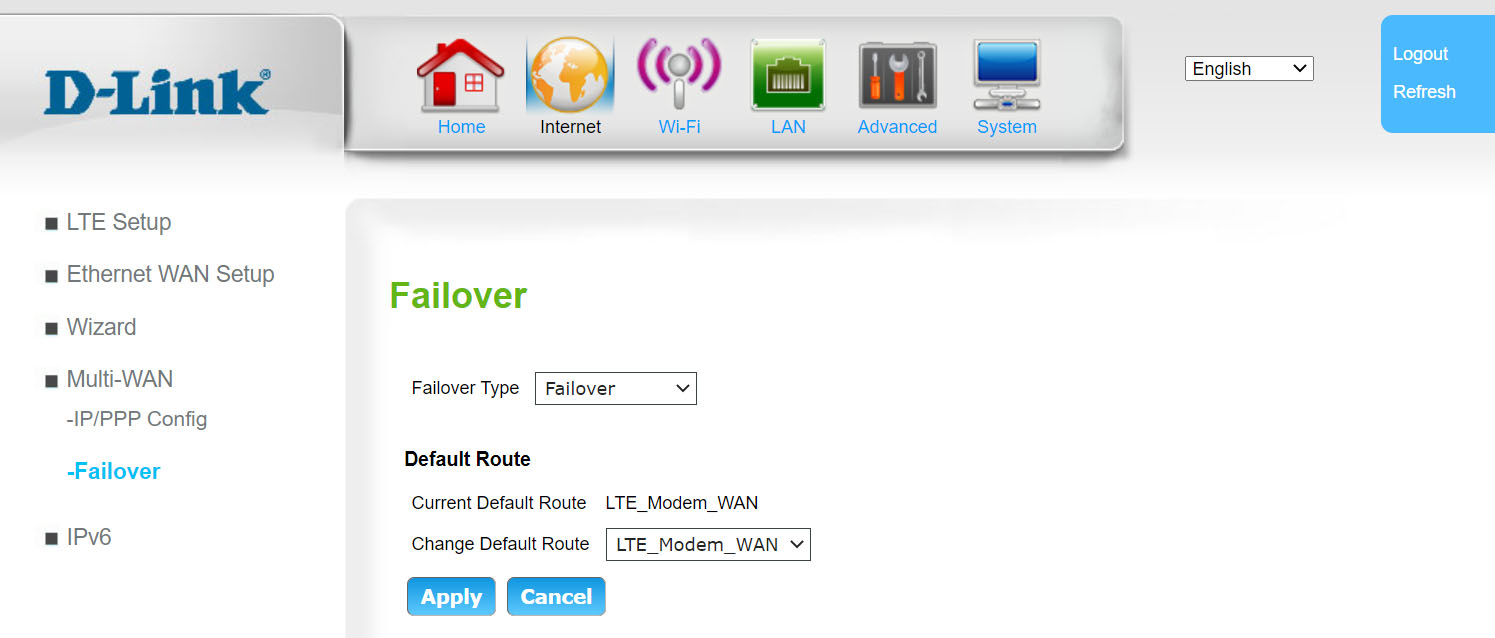
Увімкнути її та задати сценарій можна у відповідному розділі з однойменною назвою. Для того, щоб зробити налаштування потрібно, щоб роутер був підключений до кабельного інтернету і в ньому стояла SIM-карта стільникового оператора. Тоді будуть доступні всі функції та сценарії використання.
Wi-Fi
Як очевидно з назви розділу – у ньому проводиться налаштування бездротової мережі роутера. D-Link DWR-921 підтримує дві мережі на частотах 2,4 ГГц та 5 ГГц. У розділі Wi-Fi налаштування для кожної мережі винесено до окремого розділу. Вони ідентичні за своїми пунктами. Розглянемо з прикладу мережі 5 ГГц.
У пункті Basic Settings змінюються основні параметри – назва мережі, бездротовий режим, канал мовлення. Тут можна включити або вимкнути трансляцію мережі в ефір.
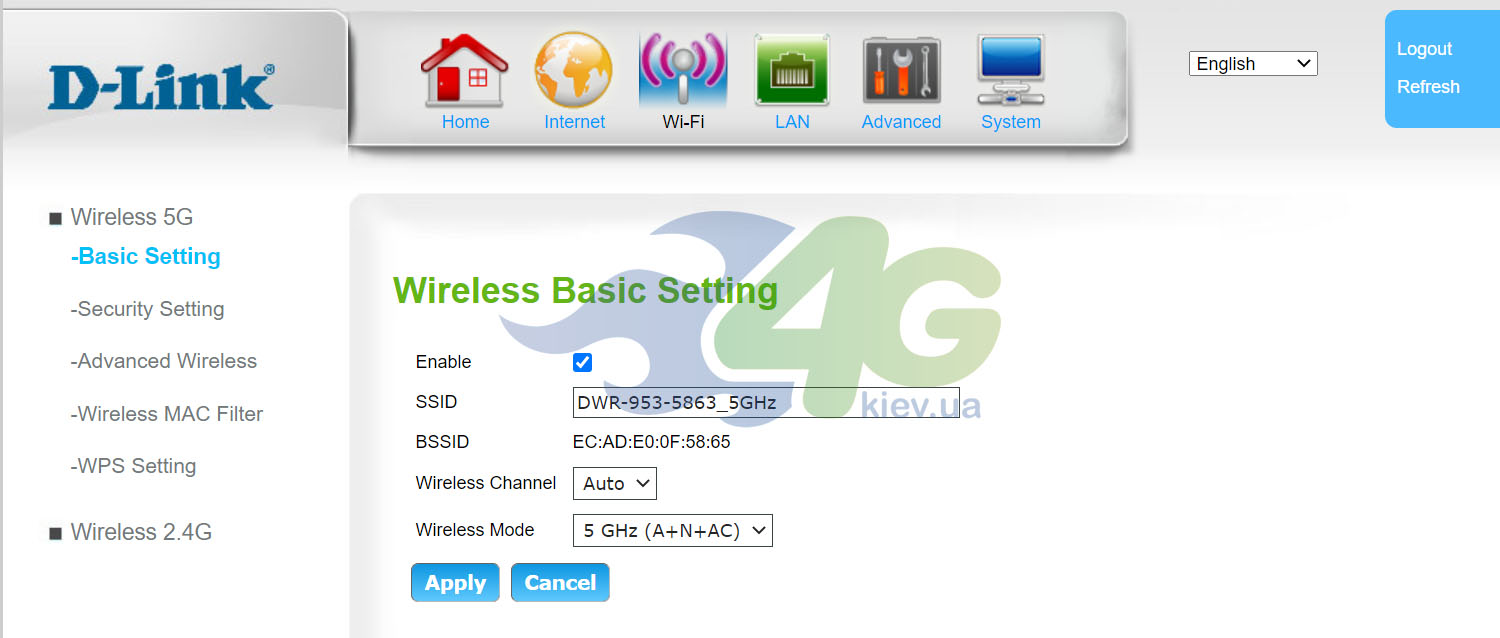
У меню Security Settings задаються параметри захисту бездротової мережі, а встановлюється пароль на WiFi, тип автентифікації та деякі інші параметри.
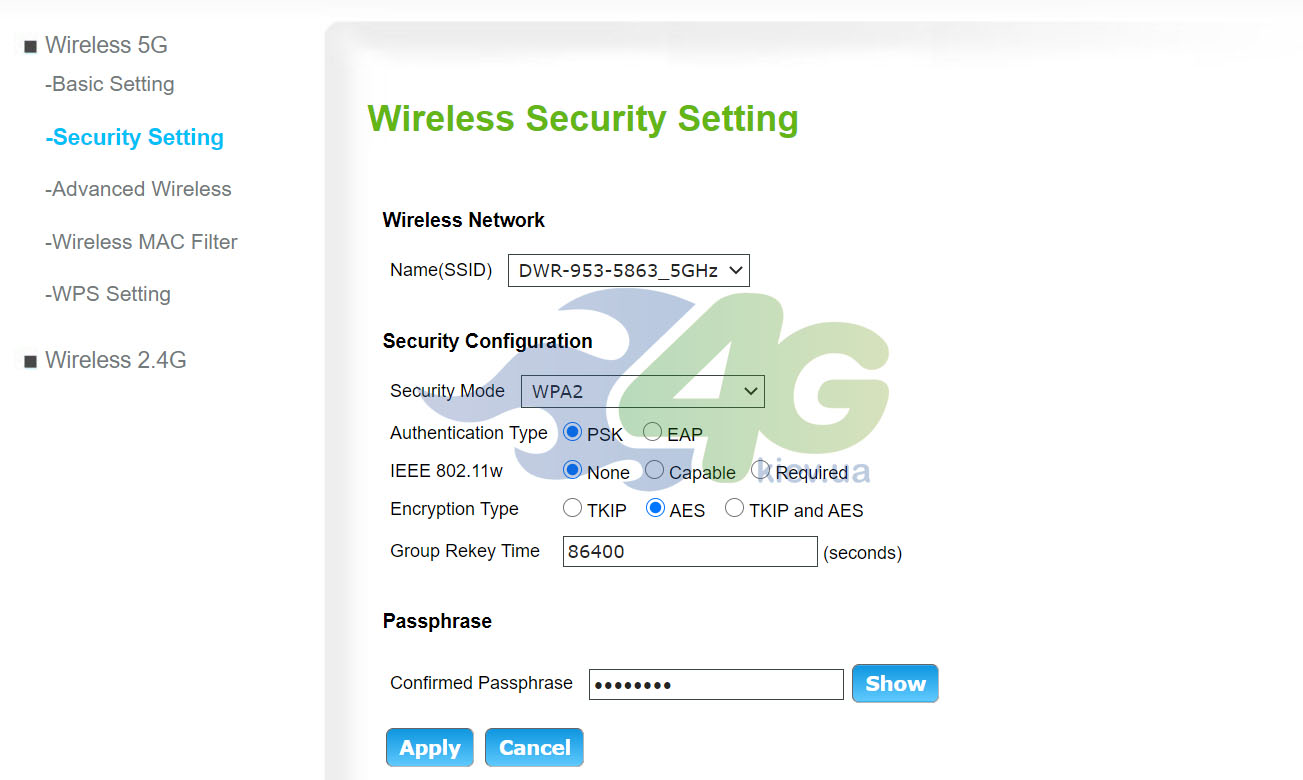
Додаткові параметри безпеки мережі WiFi доступні в розділі Advanced Wireless. Тут можна встановити потужність роботи передавача ( Transmit Power ), ширину каналу мовлення і деякі інші параметри. Потужність роботи передавача WiFi можна регулювати в залежності від необхідності покриття великого або малого приміщення. Доступні три параметри - Low (низька потужність), Mid (середня потужність) та Max (максимальна потужність роботи передавача).
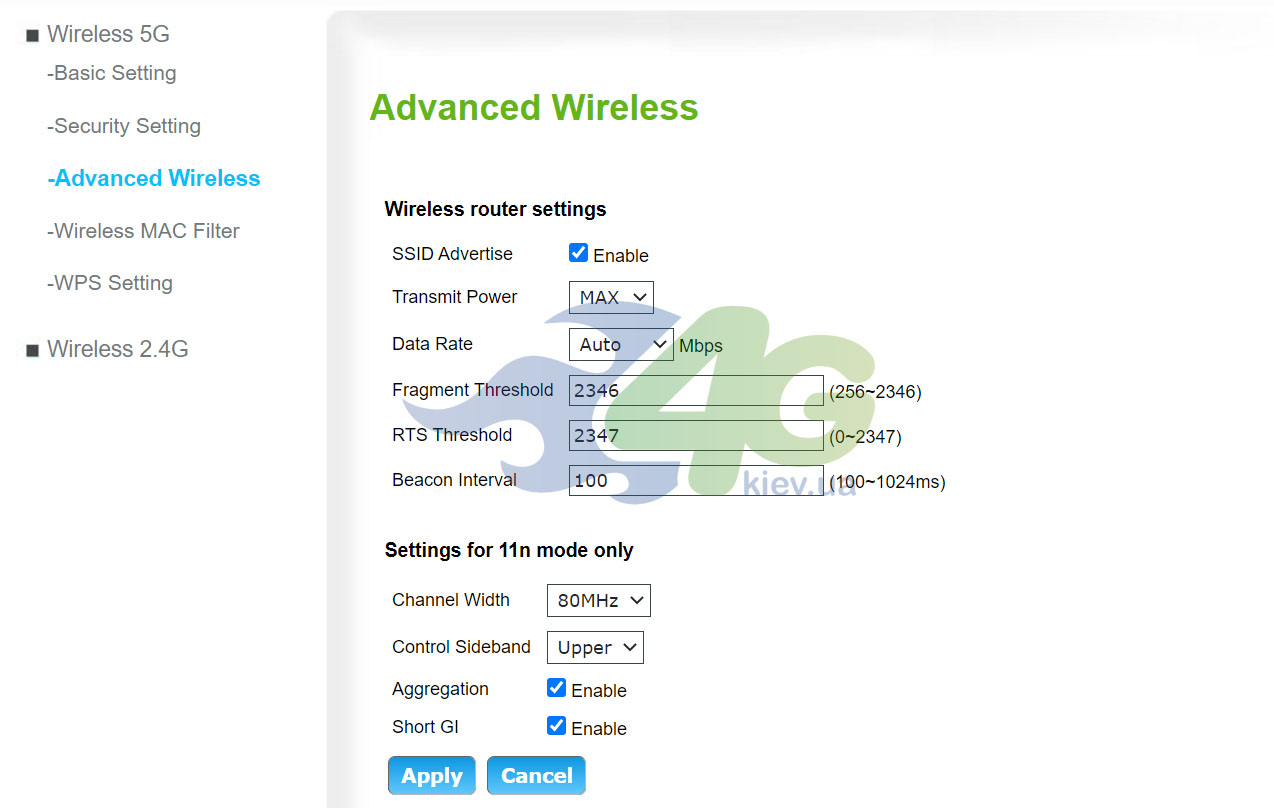
У розділі Wireless MAC Filter можна задати фільтрацію за MAC-адресами для пристроїв, підключених до роутера WiFi.

А в WPS Settings задаються параметри доступу до бездротової мережі маршрутизатора за пін-кодом.
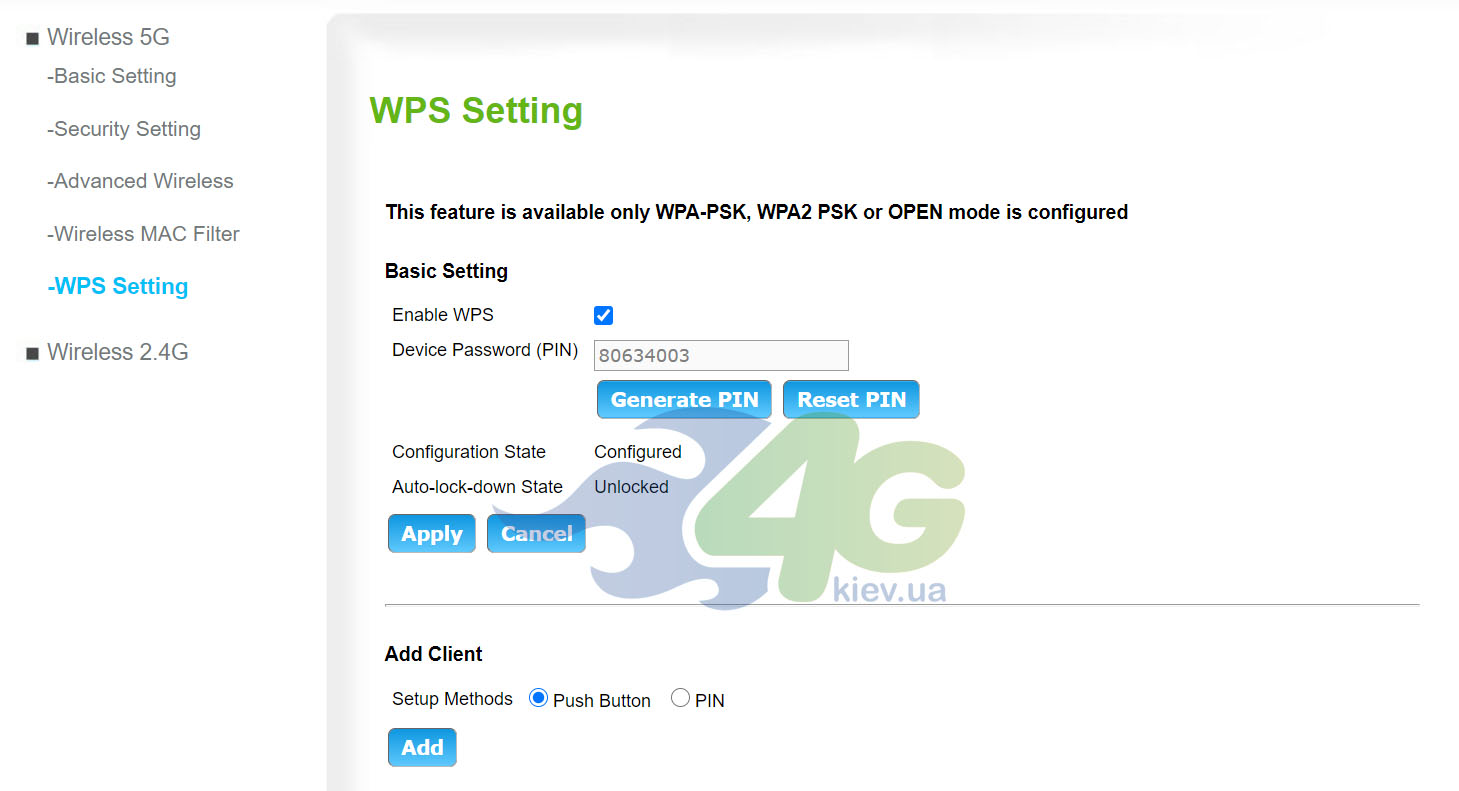
Для WiFi мережі на частоті 2,4 ГГц всі настройки ідентичні, тому додатково ми їх не розглядатимемо.
LAN
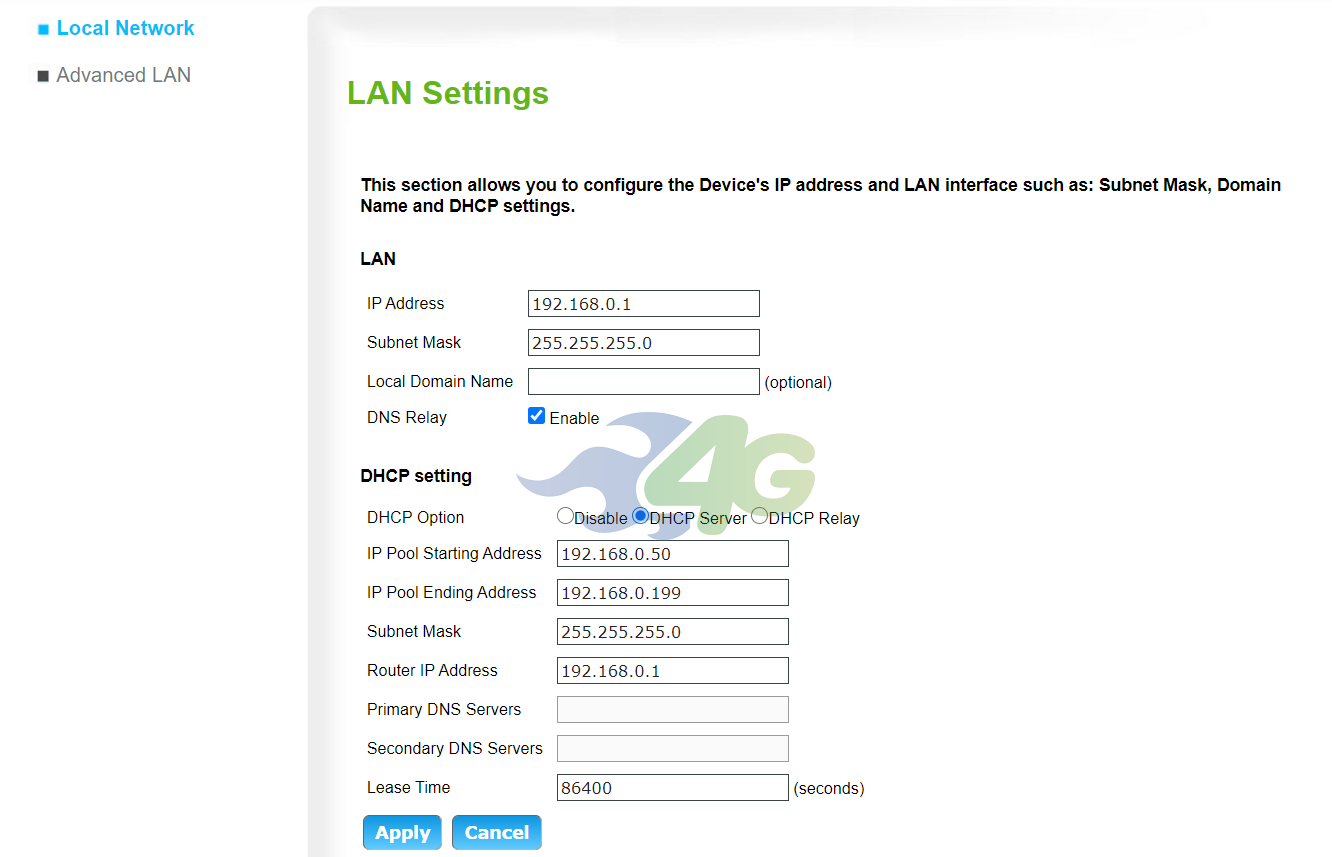
У розділі LAN зібрані установки кабельного підключення до роутера, параметри роботи LAN-портів тощо. Налаштувань тут не дуже багато і першим пунктом меню є загальні налаштування підключення до LAN-портів. Тут можна встановити параметри IP-адреси пристрою, маски підмережі, локального доменного імені, а також налаштування DHCP-сервера.
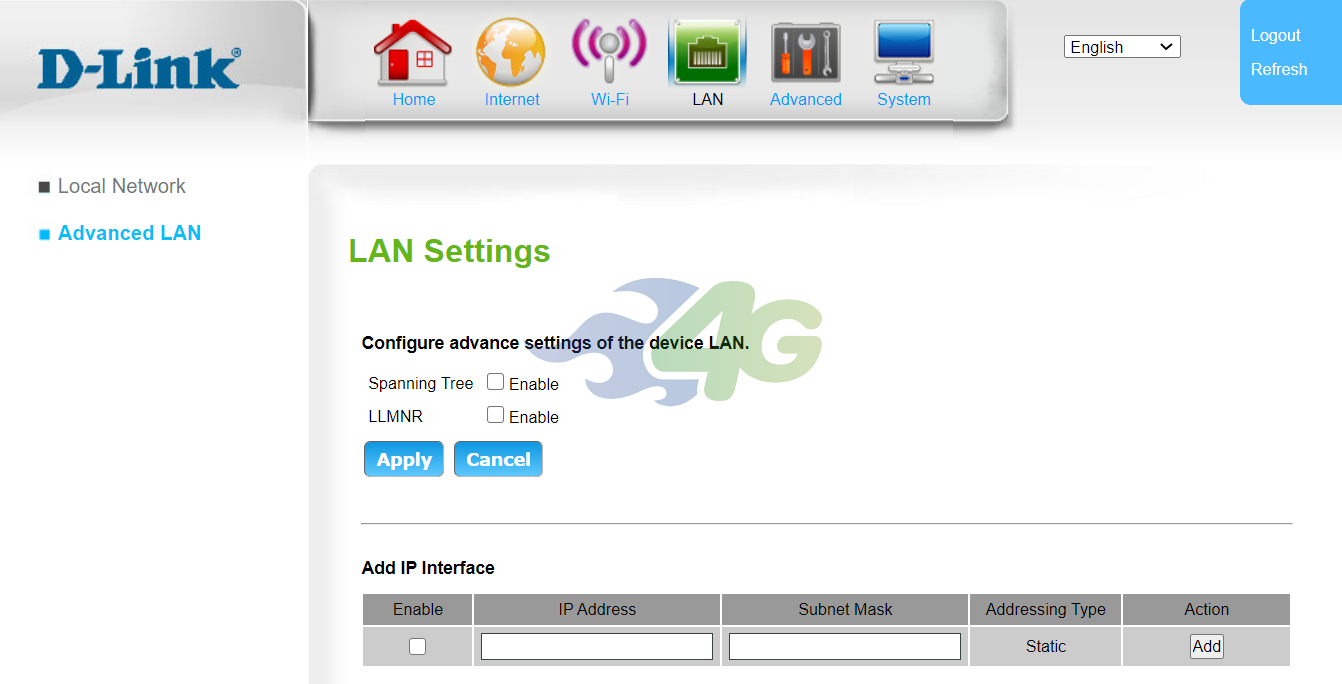
У додаткових налаштуваннях можна знайти деякі розширені параметри роботи LAN портів, які пересічному користувачеві ні про що не скажуть.
Advanced
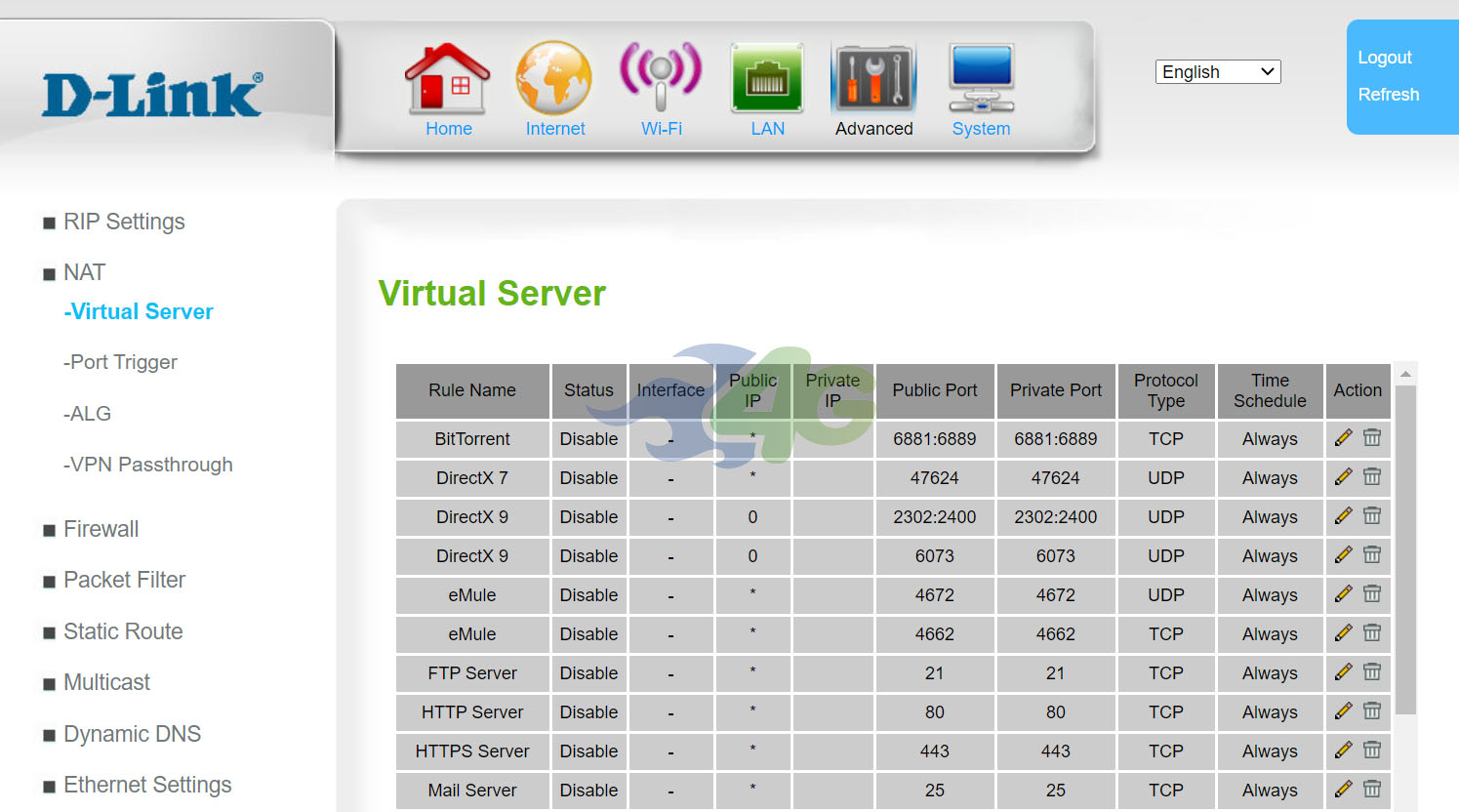
Advanced у перекладі з англійської розширений або просунутий і говорить про те, що ми дісталися до розділу з розширеними налаштуваннями маршрутизатора. У моделі DWR-953 їх чимало, що дозволяє тонко налаштувати роботу пристрою під потреби користувача. Тут доступні розділи з налаштуваннями Віртуального сервера
VPN сервера
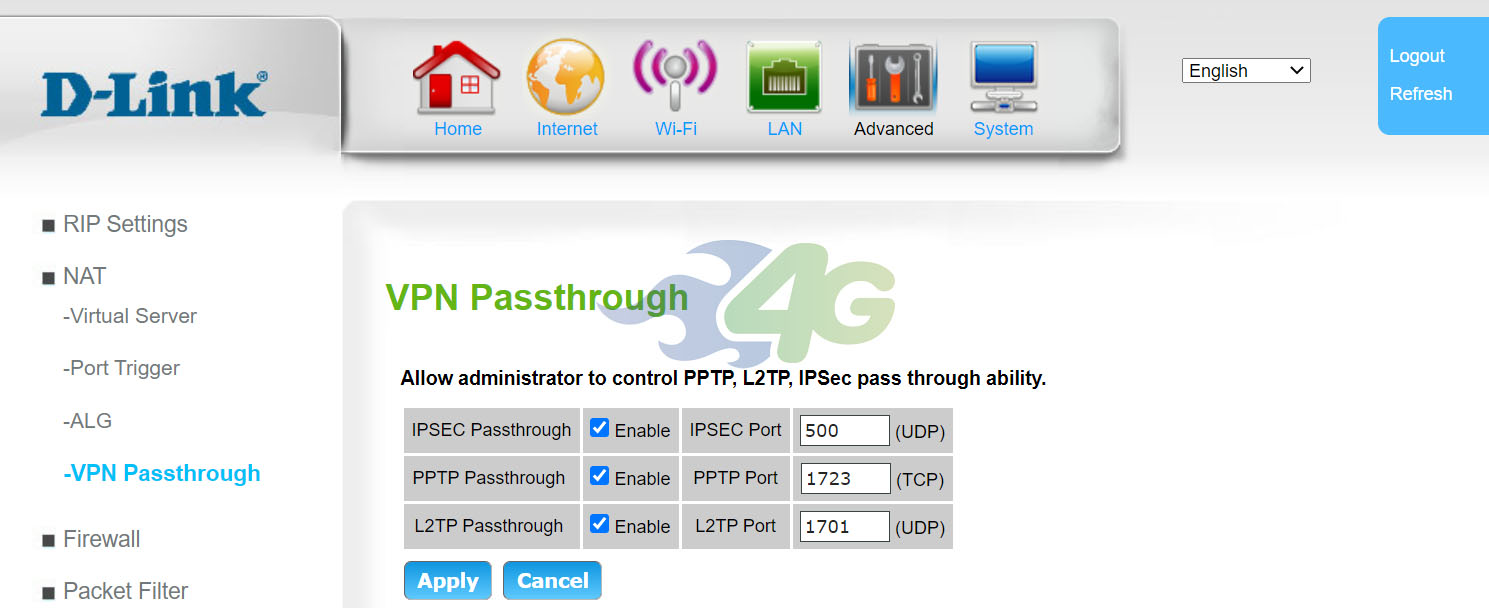
Батьківський контроль
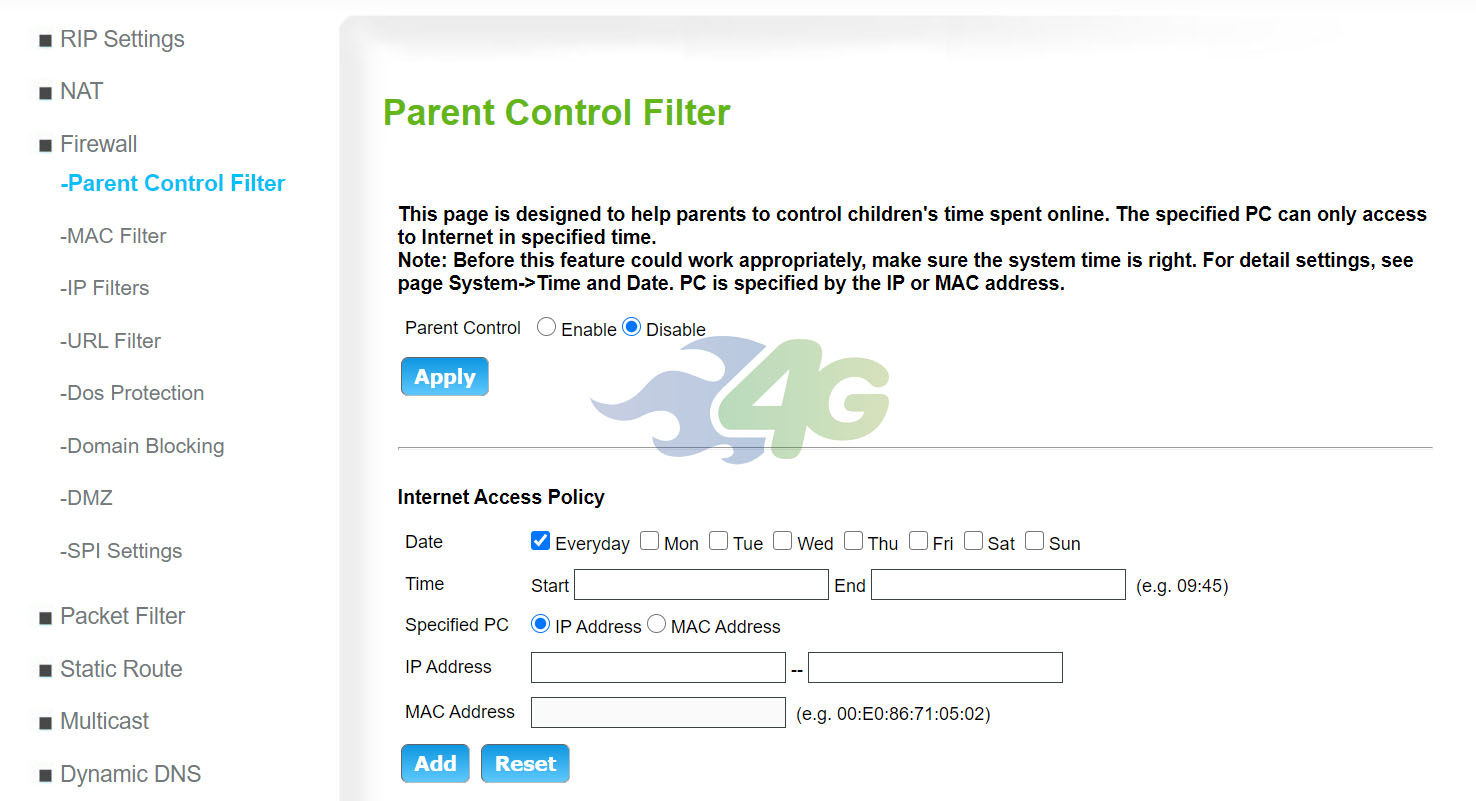
Фільтрування за MAC-адресами
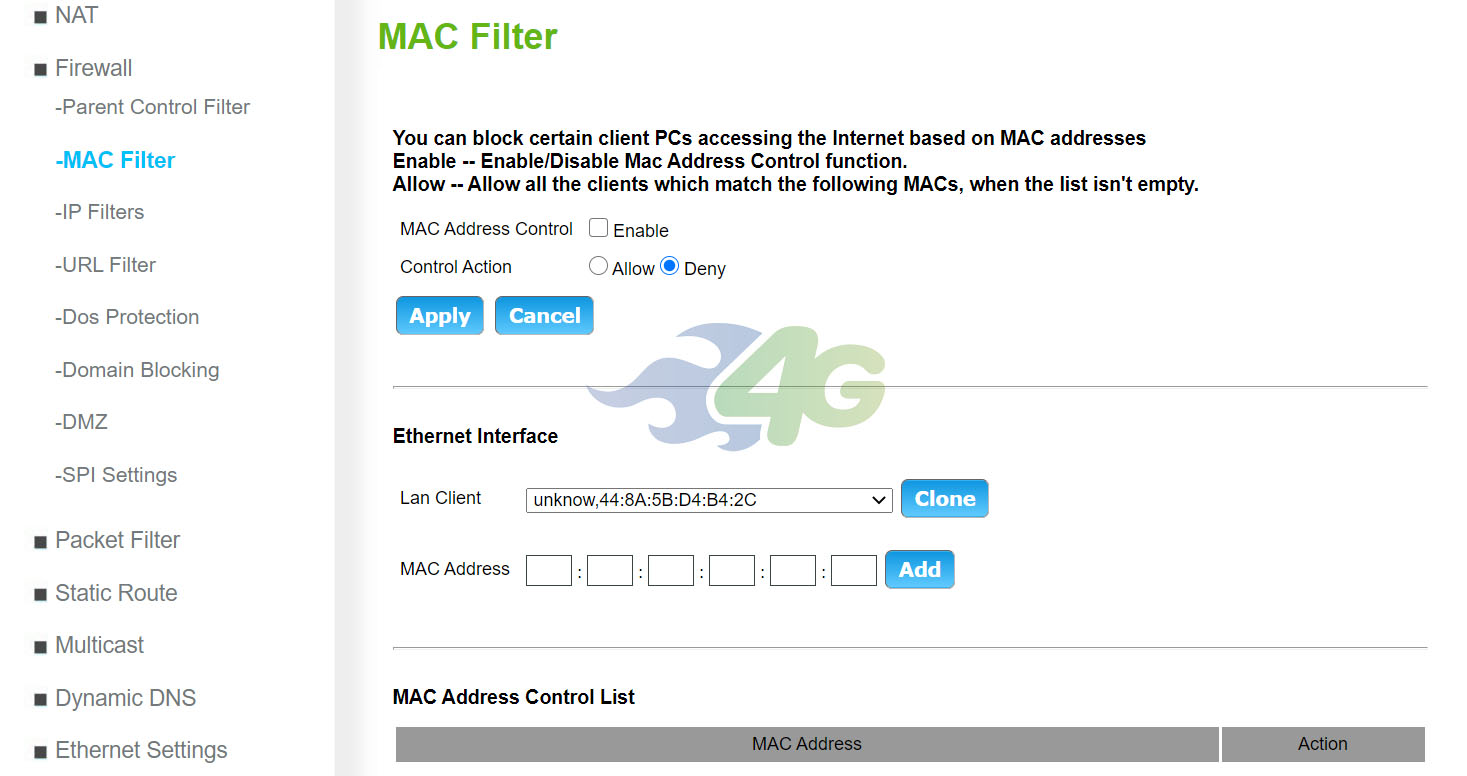
Фільтрування за IP-адресами

Фільтрування за URL-адресами
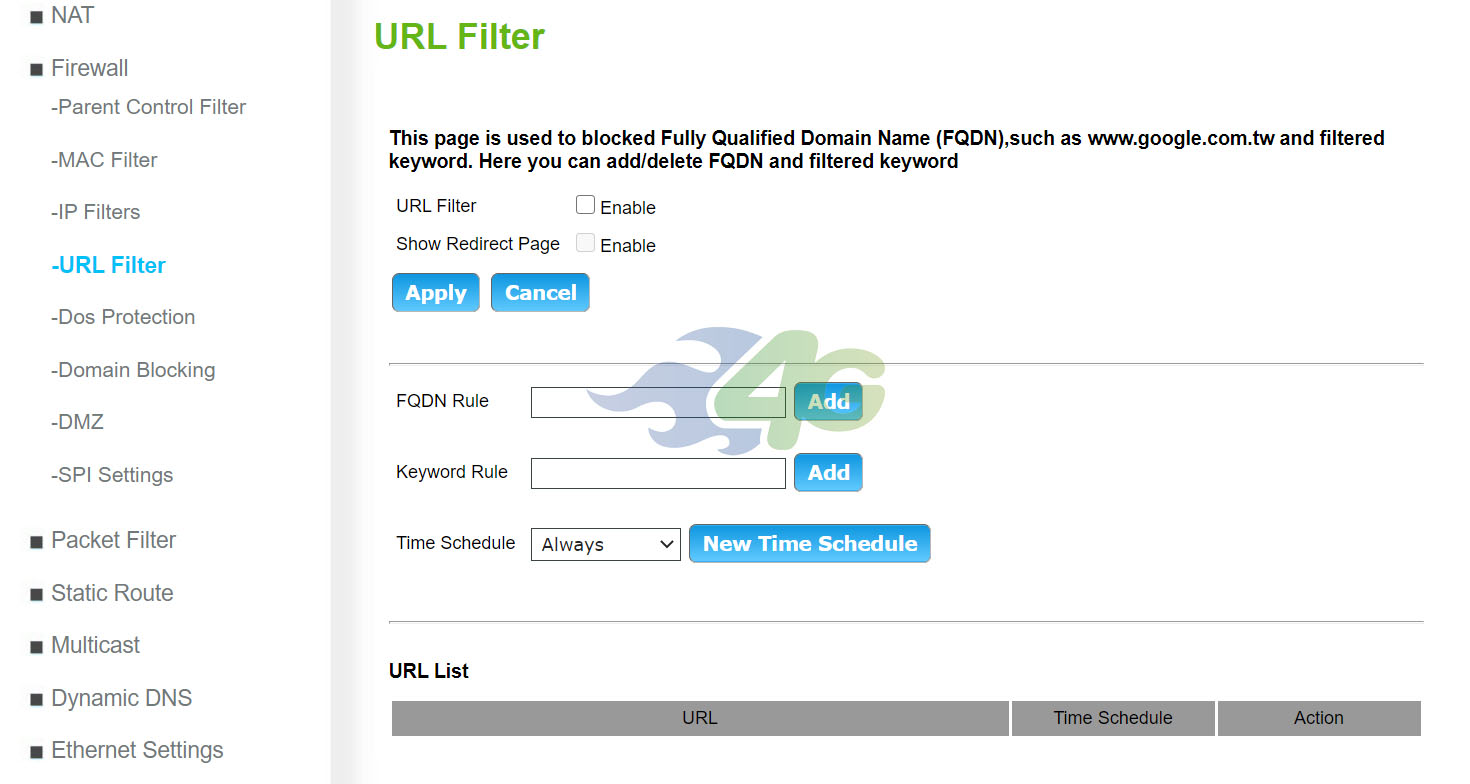
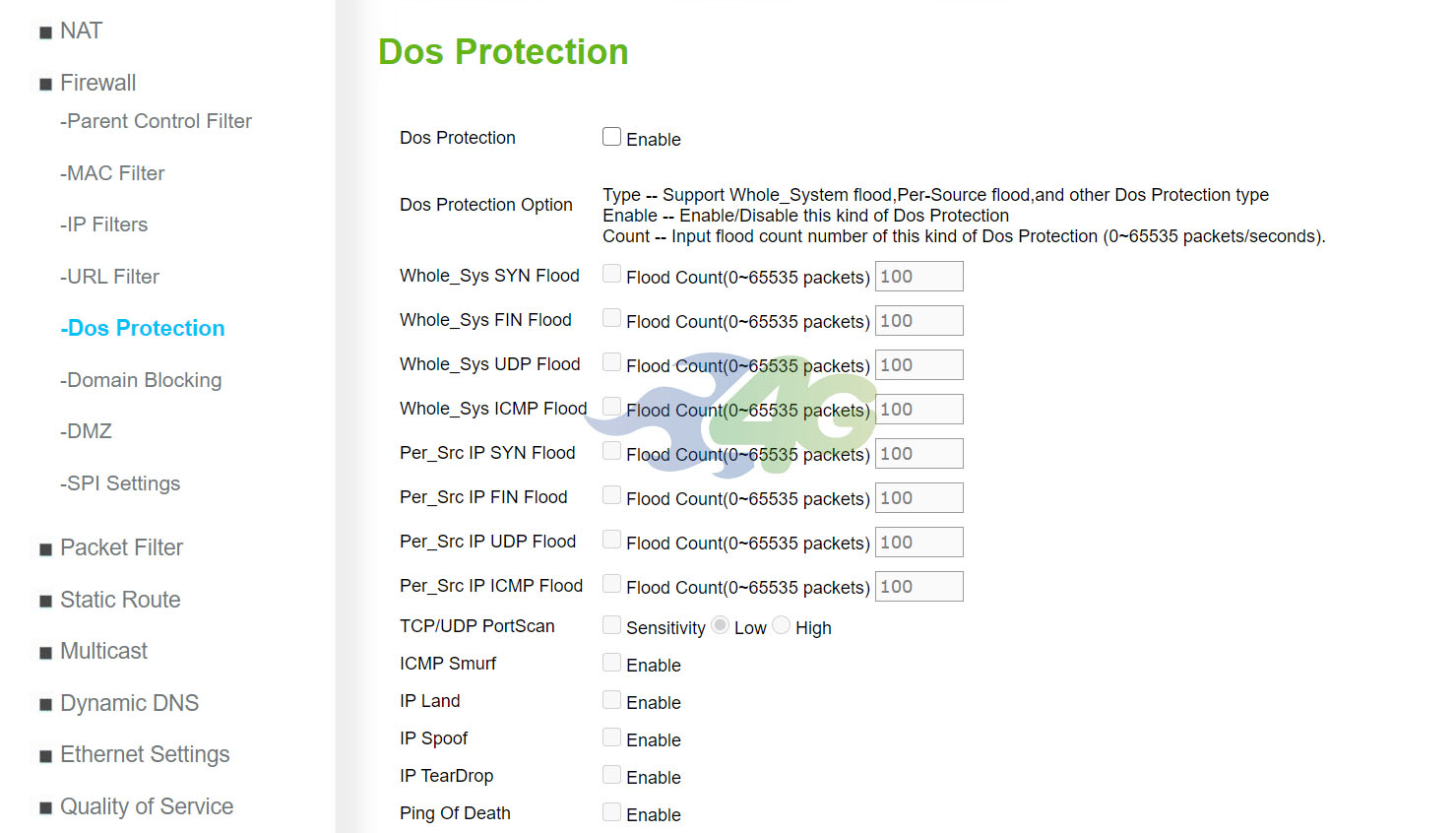
Налаштування захисту від DOS атак
Налаштування блокування доменних імен

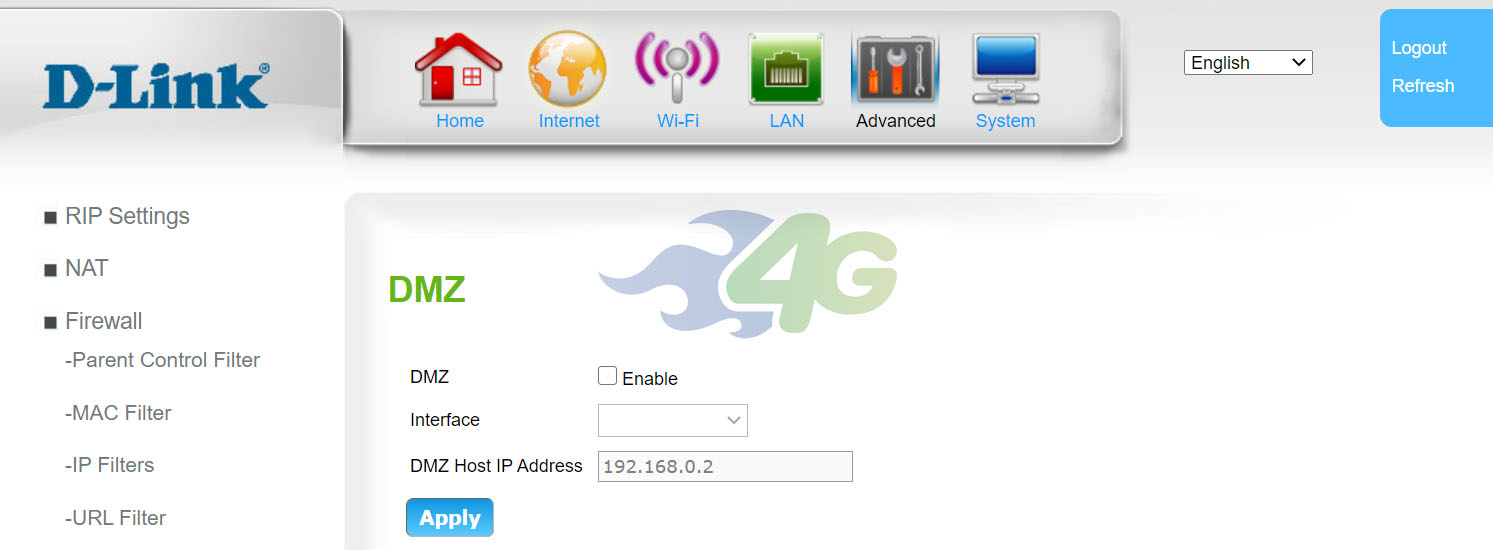
Установки DMZ
Також доступні інші розширені налаштування, які ви можете подивитися у відповідних розділах. Там ми акцентуватимемо увагу, т.к. ці параметри рідко використовуються звичайними користувачами, а найчастіше професіоналами – системними адміністраторами тощо.
System
Розділ Системаприсвячений налаштуванням самого приладу. Тут ви знайдете налаштування дати та часу в маршрутизаторі, логі системних помилок, розділ зміни пароля адміністратора, розділ оновлення прошивки роутера, скидання настройок пристрою до заводських параметрів, розділ SMS, де можна прочитати прийняті повідомлення та створити та надіслати нове через встановлену SIM-картку, розділ USSD запитів, де можна надіслати відповідний запит оператору (наприклад запит із перевіркою балансу) та отримати відповідь. Це зручно робити для перевірки різних послуг (балансу рахунку, кількості пакетних мегабайт тощо), не діставаючи SIM-картку з роутера і не вставляючи її в телефон. Також доступні деякі інші параметри, що рідко використовуються звичайними користувачами, такі як пінгування, віддалене управління або Розклад включення і вимикання файрвола.
Нова прошивка D-Link DWR-953
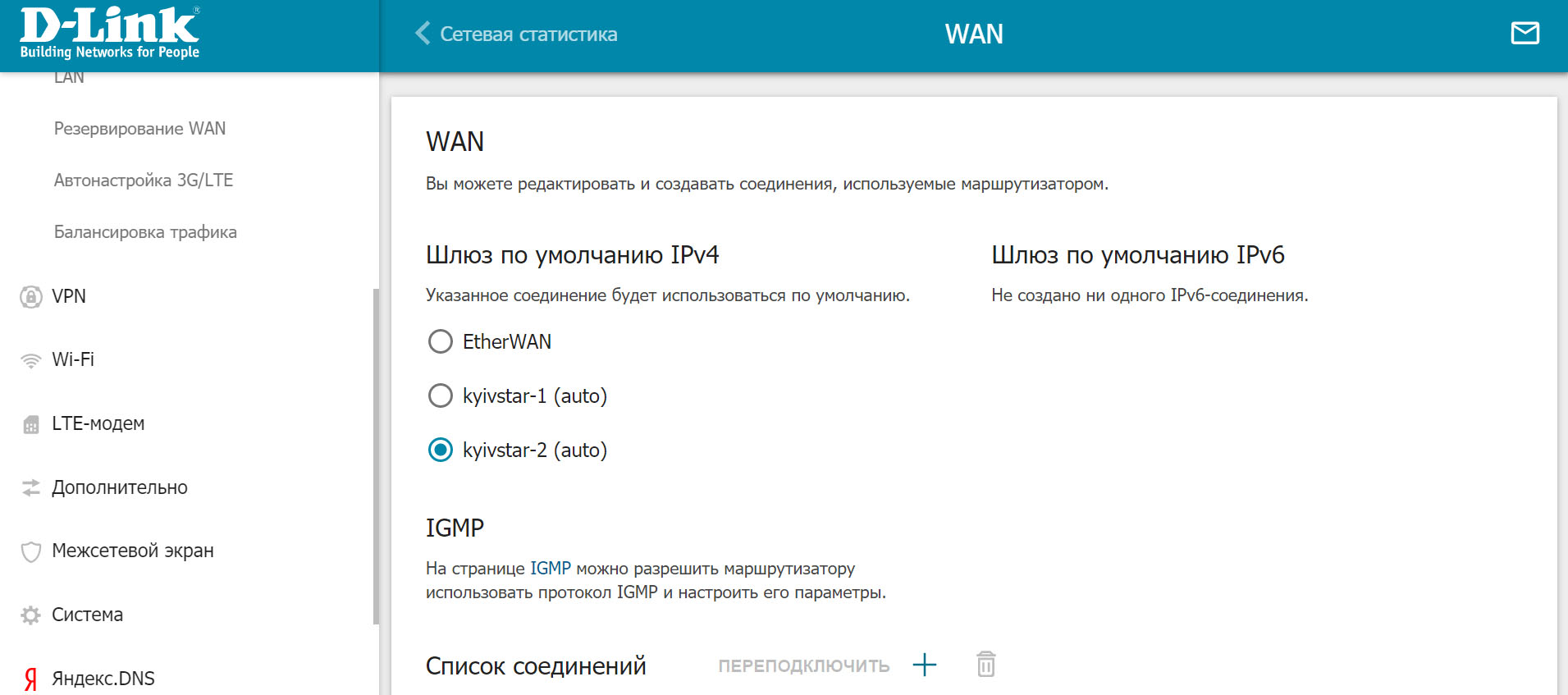
В настоящее время доступна русская прошивка D-Link DWR953, которая привносит множество изменений как в сам веб-интерфейс, так и в работу маршрутизатора. Новая прошивка кроме прочих имеет русский язык интерфейса и отличное от стоковой размещение элементов. По нашему мнению меню управления стало более интуитивно понятным, при богатстве возможностей управления параметрами. К тому же само устройство на новой прошивке работает значительно быстрее и стабильнее. Основываясь на множестве тестов, проведенных на аппаратах со стандартной прошивкой DWR-953 и с новой, можно констатировать факт, что скорость передачи данных на роутерах с новой прошивкой увеличивается на 20-40%. Это весьма значительный прирост, который по праву оценят пользователи. Ниже мы приведем скриншоты веб-интерфейса данной прошивки в различных разделах. Ее можно установить при необходимости по запросу. Для этого обратитесь в отдел продаж нашего магазина. Сроки и стоимость работ уточнит ответственный специалист.
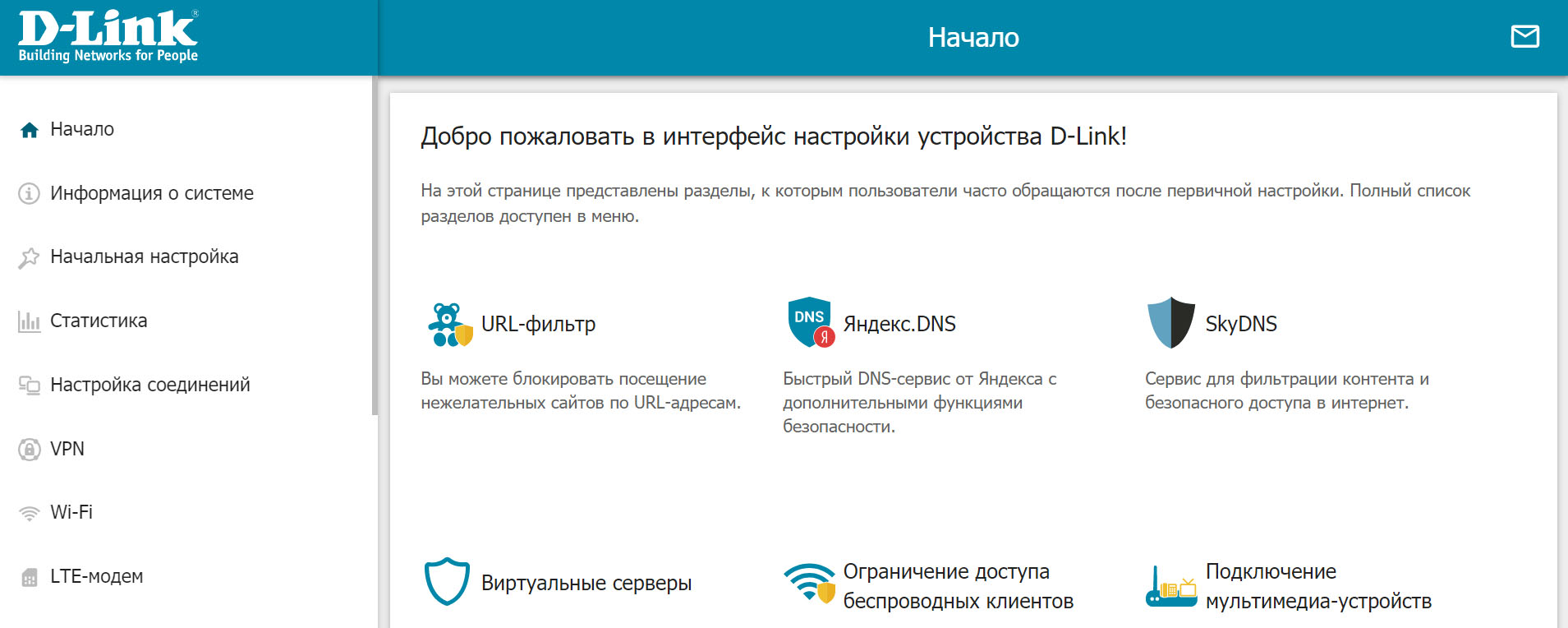
Стартова сторінка оновленого веб-інтерфейсу установок D-Link DWR-953
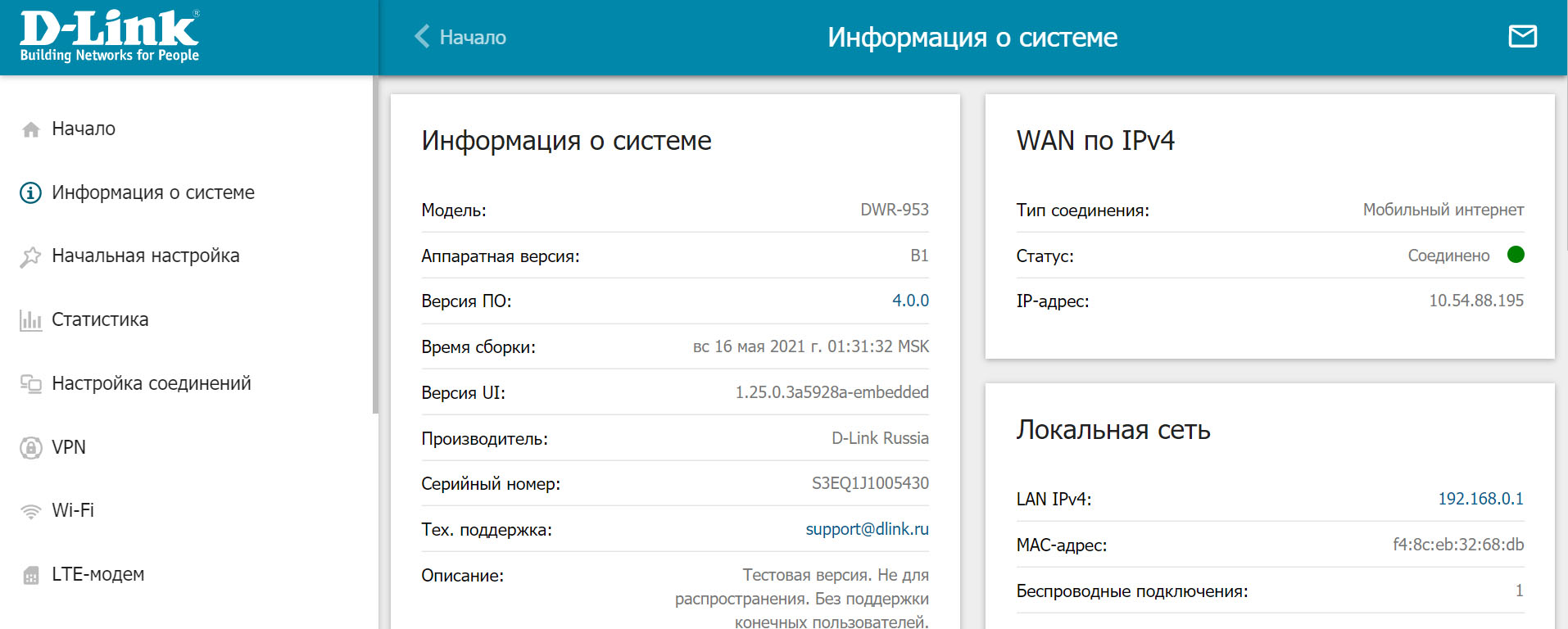
Розділ "Про пристрій". Сюди виводиться різноманітна інформація про систему.
Розділ налаштування LTE-модему. Тут ви зможете не тільки задати параметри його роботи, але й у реальному часі стежити за змінами показників сили сигналу оператора. Це знадобиться якщо ви налаштовуватимете зовнішню антену.

Розділ налаштувань WiFi. Основні настройки для діапазонів 2,4 ГГц та 5 ГГц
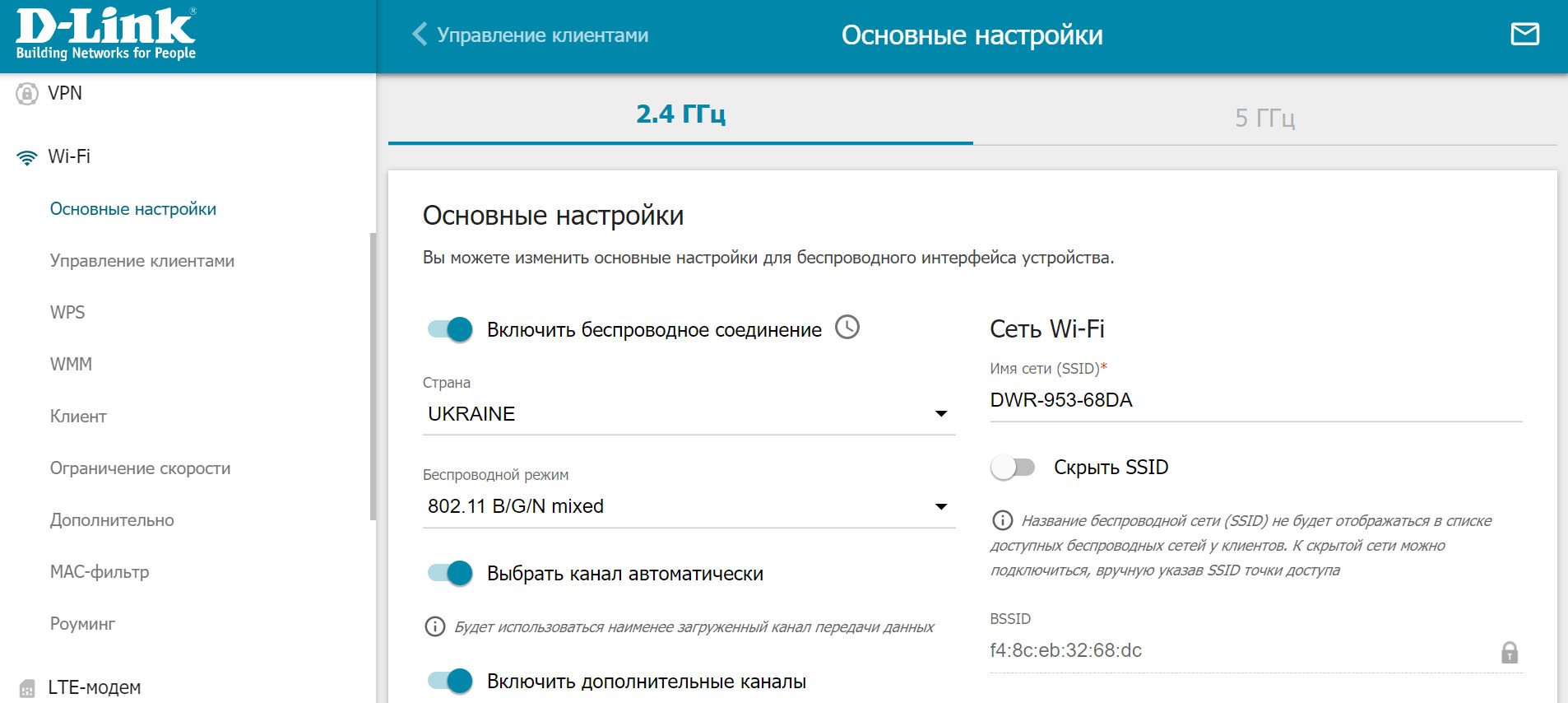
Розділ додаткових налаштувань WiFi.

Розділ налаштувань WAN
Розділ налаштувань LAN
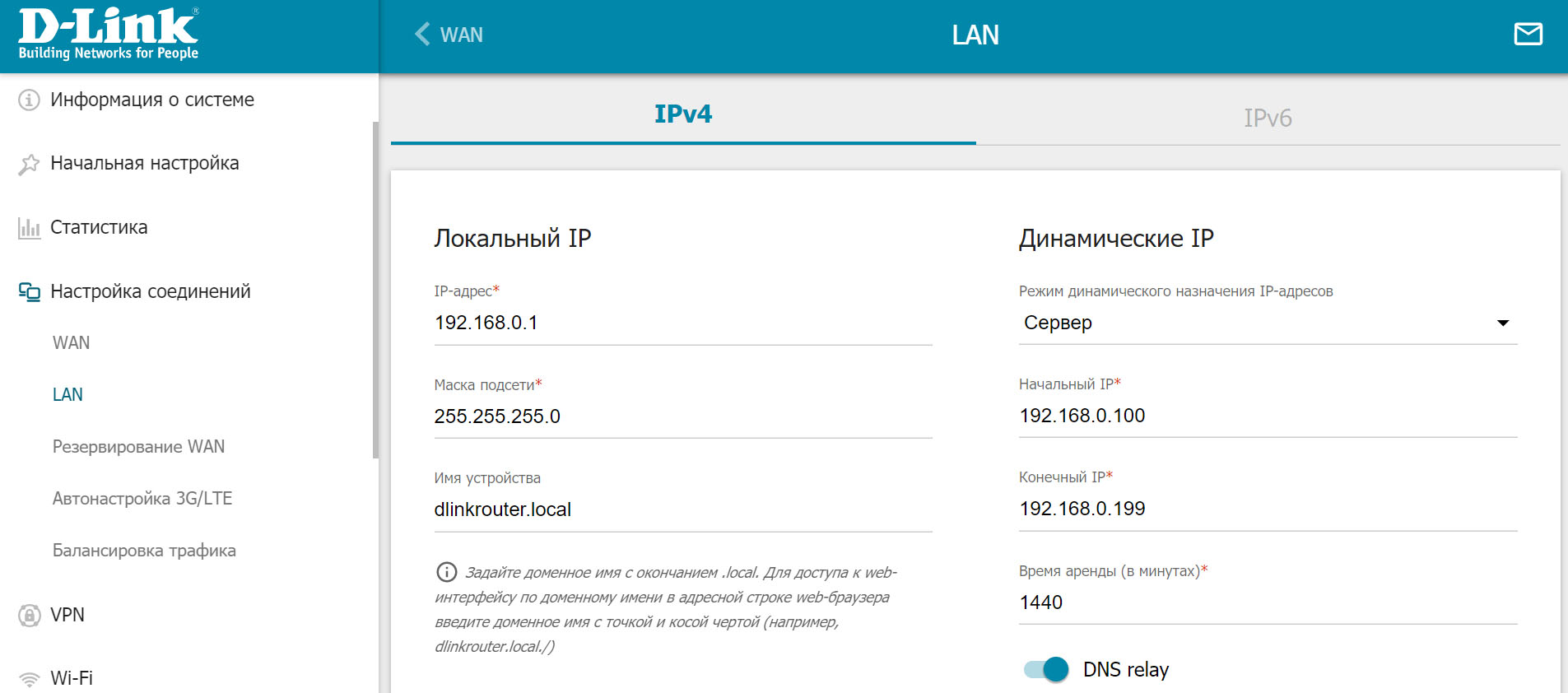
Як бачите, нова прошивка завдяки російськомовному інтерфейсу зрозуміліша для жителів нашої країни. Вона має широкий функціонал налаштувань, великий вибір параметрів керування та різних можливостей для налаштування роутера D-Link DWR-953 під потреби користувача. До того ж, як згадувалося вище, вона привносить приріст швидкості передачі даних у мережах стільникових операторів, що виявилося приємним бонусом.
Підбиваючи підсумки
D-Link DWR-921- хороший WiFi маршрутизатор із вбудованим LTE модемом, який напевно припаде до душі фанатам бренду. Він має приємний зовнішній вигляд та добротні характеристики. В Україні може працювати в мережах операторів Київстар, Vodafone та lifecell, а також із кабельними провайдерами інтернет. Його не складно налаштувати, а швидкості доступу в інтернет та обміну даними як усередині бездротової WiFi мережі, так і по локальній кабельній приємно здивують. У комплекті поставки є дві штатні антени, які значно покращують якість прийому сигналу. Може використовуватися як для кабельного, так і для мобільного інтернету під час встановлення SIM-картки. 4 Gigabit Ethernet порту дозволять підключити до локальної мережі якісь пристрої не тільки по Wi-Fi, але і по мережних кабелях. А швидкість завантаження даних у мережах 4G LTE можна порівняти з кабельними оптоволоконними лініями і обмежується 150 Мбіт/сек. Всі ці параметри можуть зробити D-Link DWR-953 надійним помічником для бізнесу та дозвілля у вашій квартирі, будинку, офісі або на виробництві.
Переваги
- Лаконічний дизайн у стилі бренду
- Простота та надійність в експлуатації
- Підтримка всіх існуючих частот LTE в Україні
- Швидкість завантаження інформації – до 150 Мбіт/сек
- Двохдіапазонний гігабітний WiFi
- Гігабітні порти WAN/LAN
- Можливість використання з кабельним та мобільним інтернетом
- Підтримка антеної технології MIMO
- У комплекті дві всеспрямовані 3G/4G антени
- Звичний для шанувальників бренду веб-інтерфейс керування
- Можливість надсилання SMS та USSD запитів з веб-інтерфейсу
Недоліки
- Немає USB порту
- Немає вбудованого акумулятора
- LTE модем можна було б встановити за допомогою Cat.6
- Немає української мови інтерфейсу
Аналоги
В том числе такой тип капчи: ReCaptcha v.1, ReCaptcha v.3, Hotmail (Microsoft), Google, SolveMedia, Rambler, Yandex, +12000
Заинтересованы? Просто погуглите XEvil 5.0!
P.S. Доступна бесплатная демо-версия XEvil!
Кроме того, до 30 апреля действует огромная скидка на покупку: -30%!
http://xrumersale.site/
В том числе такой тип капчи: ReCaptcha v.1, ReCaptcha v.3, Hotmail (Microsoft), Google, SolveMedia, Rambler, Yandex, +12000
Заинтересованы? Просто погуглите XEvil 5.0!
P.S. Доступна бесплатная демо-версия XEvil!
Кроме того, до 30 апреля действует огромная скидка на покупку: -30%!
http://xrumersale.site/