


Настройка GL.iNet Mudi 7 (GL-E5800): полное руководство по работе с 5G, eSIM, Wi-Fi 7 и OpenWrt
Настройка GL.iNet Mudi 7 (GL-E5800): полное руководство по работе с 5G, eSIM, Wi-Fi 7 и OpenWrt
Покупая современный мобильный роутер, большинство пользователей рассчитывают, что устройство будет готово к работе практически сразу после включения. В случае с GL.iNet Mudi 7 (GL-E5800) это действительно так — достаточно установить SIM-карту, включить роутер и подключиться к созданной сети Wi-Fi. Однако этим возможности устройства далеко не ограничиваются.
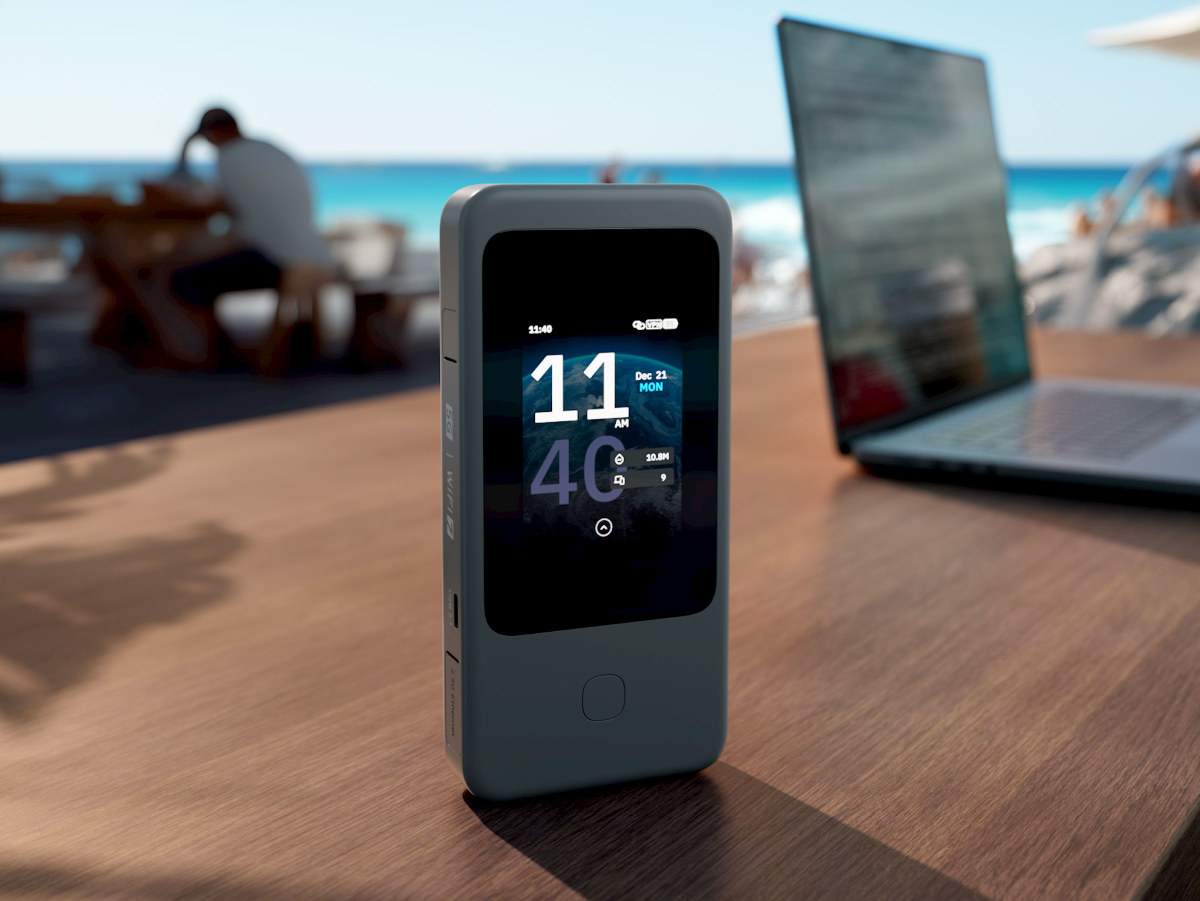
В отличие от большинства мобильных роутеров, Mudi 7 построен на базе фирменной операционной системы GL.iNet OS, которая использует возможности OpenWrt, но при этом сохраняет простой и понятный интерфейс. Благодаря этому устройство одинаково хорошо подходит как обычным пользователям, которым нужен надежный интернет в дороге, так и тем, кто хочет настроить VPN, резервный канал связи, собственный DNS-сервер или получить полный контроль над домашней сетью.
Первое знакомство с устройством
Перед началом настройки рекомендуется проверить комплект поставки и подготовить роутер к работе. Как правило, в комплект входят:
- роутер GL.iNet Mudi 7;
- кабель USB Type-C;
- зарядное устройство (зависит от комплектации);
- документация производителя.
Перед первым использованием желательно полностью зарядить аккумулятор. Это не является обязательным условием, однако позволит избежать отключения устройства во время обновления прошивки или первоначальной настройки.
Если планируется использовать физическую SIM-карту, установите Nano-SIM в соответствующий слот. При использовании eSIM этот этап можно пропустить.
После удержания кнопки питания устройство загрузится примерно за одну минуту и автоматически создаст беспроводную сеть Wi-Fi.
Подключение к панели управления
После загрузки найдите сеть Wi-Fi, название которой указано на наклейке устройства, и подключитесь к ней.
Для доступа к настройкам откройте любой браузер и перейдите по одному из адресов:
- http://192.168.8.1
- http://router.gl-inet.com
При первом входе система предложит создать пароль администратора.
Используйте отдельный пароль для панели управления. Не стоит применять тот же пароль, который используется для подключения к Wi-Fi.
После входа откроется главный экран GL.iNet OS, где отображается:
- состояние подключения к интернету;
- уровень сигнала мобильной сети;
- количество подключенных устройств;
- уровень заряда аккумулятора;
- информация о VPN;
- статистика передачи данных.
Интерфейс выполнен достаточно удачно: основные функции находятся в нескольких разделах и доступны даже пользователям без опыта работы с OpenWrt.
Обновление прошивки
Многие пропускают этот этап, однако именно обновление прошивки стоит выполнить сразу после первого запуска. Производитель регулярно выпускает новые версии программного обеспечения, в которых:
- исправляются ошибки;
- улучшается стабильность работы;
- повышается безопасность;
- добавляются новые функции;
- расширяется совместимость с оборудованием и операторами.
Для проверки обновлений достаточно открыть раздел System → Upgrade и выполнить поиск новой версии.
Перед обновлением желательно:
- зарядить аккумулятор;
- не отключать питание;
- не закрывать браузер до окончания процесса.
После установки новой версии роутер автоматически перезагрузится.
Важно: если устройство уже настроено, перед обновлением рекомендуется создать резервную копию конфигурации. Это позволит быстро восстановить все параметры в случае сбоя.
Настройка мобильного интернета
Одним из преимуществ GL.iNet Mudi 7 является поддержка двух способов подключения к мобильной сети.
Использование Nano-SIM
В большинстве случаев после установки SIM-карты роутер самостоятельно определяет оператора и подключается к сети.
Если соединение не установилось автоматически, проверьте:
- корректность установки SIM;
- отключен ли PIN-код на карте;
- правильность APN;
- наличие покрытия сети.
Параметры APN можно изменить вручную в разделе Internet.
Для большинства украинских операторов дополнительные настройки обычно не требуются.
Настройка eSIM
Встроенная eSIM особенно удобна во время путешествий.
Перед поездкой можно приобрести тариф местного оператора или международного провайдера и заранее загрузить профиль в память устройства.
После прибытия останется только активировать его без поиска физической SIM-карты.
Преимущества eSIM:
- отсутствие необходимости менять SIM-карту;
- быстрое переключение между операторами;
- удобство в международных поездках;
- меньше риск потерять физическую карту.
Настройка Wi-Fi
По умолчанию Mudi 7 уже готов к работе, однако несколько параметров лучше изменить сразу.
- Измените название сети
Используйте понятное имя, которое позволит легко отличить ваш роутер от соседних устройств. Например:
- Home Office
- Travel WiFi
- My 5G Router
Не рекомендуется использовать в названии личные данные или адрес.
- Смените пароль
Пароль должен содержать:
- буквы разного регистра;
- цифры;
- специальные символы.
Оптимальная длина - не менее 12 символов.
Какой режим защиты выбрать?
Если все подключаемые устройства поддерживают современное шифрование, рекомендуется использовать WPA3.
Если среди клиентов есть старые ноутбуки или смартфоны, можно выбрать смешанный режим WPA2/WPA3.
Нужно ли разделять диапазоны Wi-Fi?
Tri-Band Wi-Fi 7 позволяет одновременно использовать несколько диапазонов.
Большинство пользователей оставляют объединенную сеть, при которой роутер самостоятельно выбирает наиболее подходящий диапазон для каждого устройства.
Однако в некоторых случаях имеет смысл разделить сети.
Например:
- 2,4 ГГц -устройства умного дома;
- 5 ГГц - ноутбуки;
- 6 ГГц - современные смартфоны и новые ПК.
Такой подход помогает оптимизировать нагрузку на беспроводную сеть.
Настройка VPN
Одной из причин популярности устройств GL.iNet является встроенная поддержка VPN.
В отличие от большинства мобильных роутеров, здесь VPN работает непосредственно на самом устройстве.
Это означает, что после подключения все устройства автоматически используют защищенное соединение.
Преимущества такого подхода очевидны:
- не нужно устанавливать VPN на каждый ноутбук;
- смартфоны автоматически работают через защищенный канал;
- телевизоры и игровые консоли также получают VPN;
- управление осуществляется из одного места.
WireGuard
WireGuard считается одним из самых быстрых современных VPN-протоколов.
Он обеспечивает высокую скорость передачи данных, минимальные задержки и простую настройку.
Для подключения достаточно импортировать конфигурационный файл или QR-код, предоставленный VPN-провайдером.
Именно WireGuard рекомендуется использовать большинству пользователей.
OpenVPN
Несмотря на появление более современных решений, OpenVPN остается востребованным благодаря высокой совместимости с корпоративными сетями и коммерческими VPN-сервисами.
Если компания использует OpenVPN, Mudi 7 без проблем сможет подключиться к существующей инфраструктуре.
WireGuard или OpenVPN?
| WireGuard | OpenVPN |
| Более высокая скорость | Максимальная совместимость |
| Меньшая нагрузка на процессор | Подходит для большинства корпоративных сетей |
| Простая настройка | Гибкие параметры конфигурации |
| Минимальная задержка | Проверенная временем технология |
OpenWrt - возможности, о которых многие даже не догадываются
Для большинства владельцев GL.iNet OS полностью закрывает все повседневные потребности. Однако при необходимости Mudi 7 можно превратить в значительно более функциональное сетевое устройство благодаря возможностям OpenWrt.
Пользователю доступны гибкие настройки межсетевого экрана, управление DNS, IPv6, создание собственных правил маршрутизации, удаленный доступ по SSH, настройка Dynamic DNS и установка дополнительных пакетов.
Даже если эти функции не понадобятся сразу после покупки, приятно знать, что устройство не ограничено базовыми возможностями и способно адаптироваться под более сложные задачи по мере роста требований пользователя.
Полезные возможности OpenWrt, которые стоит попробовать
Главное преимущество платформы OpenWrt - возможность постепенно расширять функциональность роутера. Если сегодня Mudi 7 нужен только для раздачи мобильного интернета, то завтра его можно превратить в полноценный сетевой центр без покупки нового оборудования. Ниже приведены функции, которые действительно используются на практике.
| Firewall | Защита локальной сети и управление доступом |
| DNS-over-HTTPS / DNS-over-TLS | Шифрование DNS-запросов и повышение конфиденциальности |
| Dynamic DNS (DDNS) | Удаленный доступ к устройствам без статического IP-адреса |
| Port Forwarding | Доступ к IP-камерам, NAS и другим устройствам извне |
| IPv6 | Поддержка современных сетей |
| SSH | Удаленное администрирование роутера |
| QoS (Quality of Service) | Приоритизация интернет-трафика |
| LuCI | Расширенный интерфейс управления OpenWrt |
Если вы не планируете использовать расширенные функции, изучать OpenWrt не обязательно. GL.iNet OS уже включает все необходимые настройки для повседневной работы.
USB Tethering и проводное подключение
GL.iNet Mudi 7 поддерживает несколько способов получения доступа в интернет. Помимо мобильной сети можно использовать проводное подключение через Ethernet или USB Tethering.
USB Tethering
Если рядом нет SIM-карты, но есть смартфон с мобильным интернетом, его можно подключить к роутеру по USB. Такой способ часто оказывается стабильнее обычной раздачи Wi-Fi и одновременно позволяет заряжать телефон.
USB Tethering может пригодиться:
- в поездках;
- при диагностике сети;
- если оператор ограничивает раздачу интернета по Wi-Fi;
- как временный резервный канал связи.
Ethernet
Порт 2.5 Gigabit Ethernet можно использовать как WAN или LAN.
Это позволяет:
- подключить Mudi 7 к проводному интернету;
- использовать его как обычный домашний роутер;
- подключить компьютер без использования Wi-Fi;
- интегрировать устройство в существующую локальную сеть.
Режим репитера
Еще одна полезная функция - работа в режиме репитера (Repeater).
Представьте ситуацию: вы остановились в гостинице, где интернет предоставляется только по Wi-Fi. Вместо того чтобы подключать к сети отдельно ноутбук, смартфон и планшет, достаточно один раз подключить к гостиничной сети Mudi 7.
После этого роутер создаст собственную защищенную сеть, к которой будут подключаться все ваши устройства. Если пароль гостиничного Wi-Fi изменится, достаточно перенастроить только роутер.
Такой сценарий особенно удобен в отелях, коворкингах, кемпингах и съемных квартирах.
Резервный интернет: зачем он нужен
Все больше пользователей используют мобильный интернет не как основной, а как резервный канал связи.
Если дома или в офисе пропадает проводной интернет, работа не должна останавливаться. Mudi 7 позволяет быстро переключиться на мобильную сеть и продолжить пользоваться видеоконференциями, облачными сервисами, IP-телефонией и другими онлайн-инструментами.
Для удаленной работы это особенно важно, поскольку даже короткий перерыв в подключении может привести к потере связи во время важных встреч.
Советы по безопасности
После завершения первоначальной настройки рекомендуется уделить несколько минут безопасности устройства.
В первую очередь:
- измените пароль администратора;
- используйте WPA3 или смешанный режим WPA2/WPA3;
- регулярно проверяйте наличие обновлений прошивки;
- отключите удаленный доступ, если он не используется;
- создайте резервную копию настроек.
Если планируется использовать VPN, убедитесь, что соединение автоматически запускается после включения роутера. Это позволит избежать ситуации, когда часть трафика передается без шифрования.