


Налаштування GL.iNet Mudi 7 (GL-E5800): повний посібник з роботи з 5G, eSIM, Wi-Fi 7 та OpenWrt
Налаштування GL.iNet Mudi 7 (GL-E5800): повний посібник з роботи з 5G, eSIM, Wi-Fi 7 та OpenWrt
Купуючи сучасний мобільний роутер, більшість користувачів розраховують, що пристрій буде готовий до роботи практично одразу після ввімкнення. У випадку з GL.iNet Mudi 7 (GL-E5800) це дійсно так — достатньо встановити SIM-карту, увімкнути роутер і підключитися до створеної мережі Wi-Fi. Однак цим можливості пристрою далеко не обмежуються.
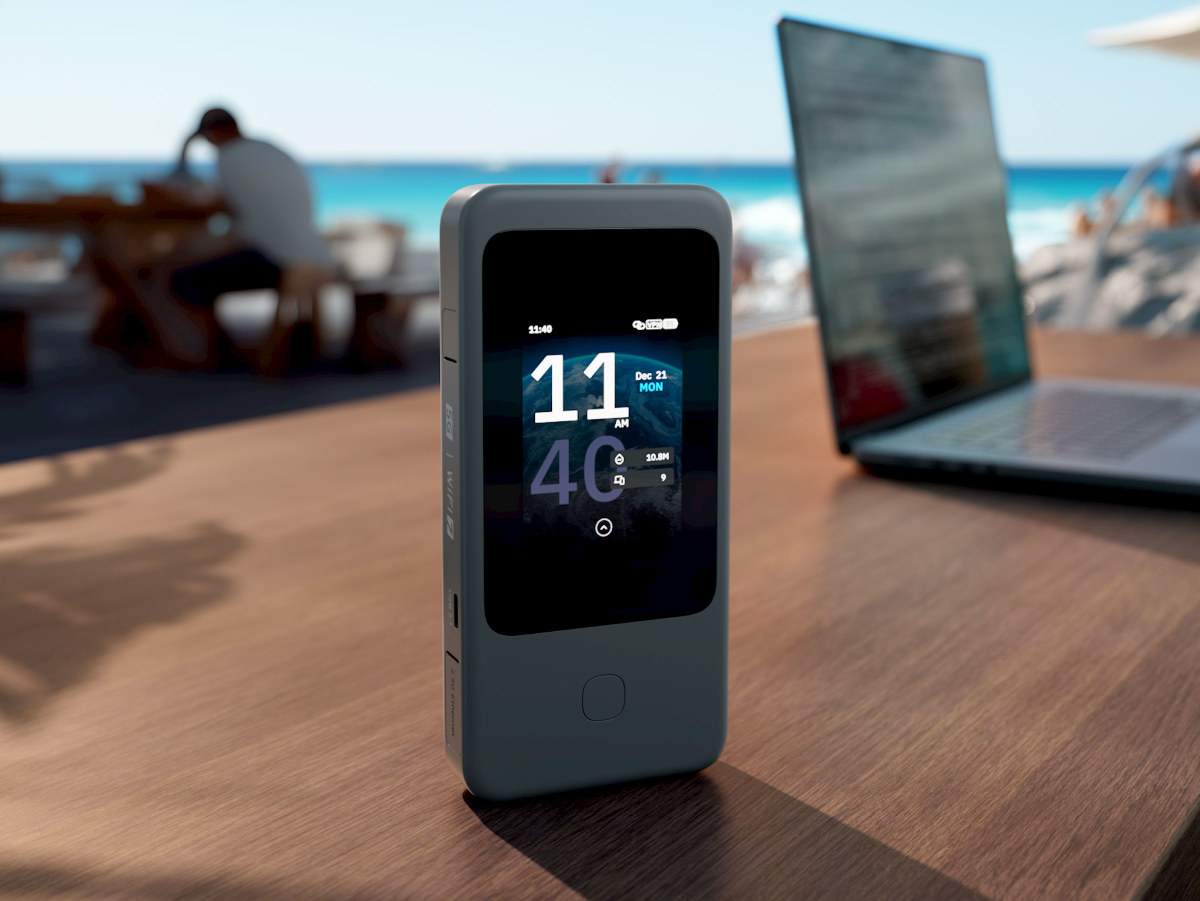
На відміну від більшості мобільних роутерів, Mudi 7 побудований на базі фірмової операційної системи GL.iNet OS, яка використовує можливості OpenWrt, але водночас зберігає простий і зрозумілий інтерфейс. Завдяки цьому пристрій однаково добре підходить як звичайним користувачам, яким потрібен надійний інтернет у дорозі, так і тим, хто хоче налаштувати VPN, резервний канал зв'язку, власний DNS-сервер або отримати повний контроль над домашньою мережею.
Перше знайомство з пристроєм
Перед початком налаштування рекомендується перевірити комплектацію та підготувати роутер до роботи. Як правило, до комплекту входять:
- роутер GL.iNet Mudi 7;
- кабель USB Type-C;
- зарядний пристрій (залежить від комплектації);
- документація виробника.
Перед першим використанням бажано повністю зарядити акумулятор. Це не є обов'язковою умовою, однак дасть змогу уникнути вимкнення пристрою під час оновлення прошивки або початкового налаштування.
Якщо планується використовувати фізичну SIM-карту, встановіть Nano-SIM у відповідний слот. У разі використання eSIM цей етап можна пропустити.
Після утримання кнопки живлення пристрій завантажиться приблизно за одну хвилину та автоматично створить бездротову мережу Wi-Fi.
Підключення до панелі керування
Після завантаження знайдіть мережу Wi-Fi, назву якої зазначено на наклейці пристрою, і підключіться до неї.
Для доступу до налаштувань відкрийте будь-який браузер і перейдіть за однією з адрес:
- http://192.168.8.1
- http://router.gl-inet.com
Під час першого входу система запропонує створити пароль адміністратора.
Використовуйте окремий пароль для панелі керування. Не варто застосовувати той самий пароль, який використовується для підключення до Wi-Fi.
Після входу відкриється головний екран GL.iNet OS, де відображається:
- стан підключення до інтернету;
- рівень сигналу мобільної мережі;
- кількість підключених пристроїв;
- рівень заряду акумулятора;
- інформація про VPN;
- статистика передавання даних.
Інтерфейс виконаний досить вдало: основні функції знаходяться в кількох розділах і доступні навіть користувачам без досвіду роботи з OpenWrt.
Оновлення прошивки
Багато хто пропускає цей етап, однак саме оновлення прошивки варто виконати одразу після першого запуску. Виробник регулярно випускає нові версії програмного забезпечення, у яких:
- виправляються помилки;
- покращується стабільність роботи;
- підвищується безпека;
- додаються нові функції;
- розширюється сумісність з обладнанням та операторами.
Для перевірки оновлень достатньо відкрити розділ System → Upgrade і виконати пошук нової версії.
Перед оновленням бажано:
- зарядити акумулятор;
- не вимикати живлення;
- не закривати браузер до завершення процесу.
Після встановлення нової версії роутер автоматично перезавантажиться.
Важливо: якщо пристрій уже налаштований, перед оновленням рекомендується створити резервну копію конфігурації. Це дасть змогу швидко відновити всі параметри в разі збою.
Налаштування мобільного інтернету
Однією з переваг GL.iNet Mudi 7 є підтримка двох способів підключення до мобільної мережі.
Використання Nano-SIM
У більшості випадків після встановлення SIM-карти роутер самостійно визначає оператора та підключається до мережі.
Якщо з'єднання не встановилося автоматично, перевірте:
- правильність встановлення SIM;
- чи вимкнено PIN-код на карті;
- правильність APN;
- наявність покриття мережі.
Параметри APN можна змінити вручну в розділі Internet.
Для більшості українських операторів додаткові налаштування зазвичай не потрібні.
Налаштування eSIM
Вбудована eSIM особливо зручна під час подорожей.
Перед поїздкою можна придбати тариф місцевого оператора або міжнародного провайдера та заздалегідь завантажити профіль у пам'ять пристрою.
Після прибуття залишиться лише активувати його без пошуку фізичної SIM-карти.
Переваги eSIM:
- відсутність необхідності змінювати SIM-карту;
- швидке перемикання між операторами;
- зручність під час міжнародних поїздок;
- менший ризик втратити фізичну карту.
Налаштування Wi-Fi
За замовчуванням Mudi 7 уже готовий до роботи, однак кілька параметрів краще змінити одразу.
- Змініть назву мережі
Використовуйте зрозуміле ім'я, яке дасть змогу легко відрізнити ваш роутер від сусідніх пристроїв. Наприклад:
- Home Office
- Travel WiFi
- My 5G Router
Не рекомендується використовувати в назві особисті дані або адресу.
- Змініть пароль
Пароль має містити:
- літери різного регістру;
- цифри;
- спеціальні символи.
Оптимальна довжина — не менше 12 символів.
Який режим захисту вибрати?
Якщо всі пристрої, що підключаються, підтримують сучасне шифрування, рекомендується використовувати WPA3.
Якщо серед клієнтів є старі ноутбуки або смартфони, можна вибрати змішаний режим WPA2/WPA3.
Чи потрібно розділяти діапазони Wi-Fi?
Tri-Band Wi-Fi 7 дає змогу одночасно використовувати кілька діапазонів.
Більшість користувачів залишають об'єднану мережу, за якої роутер самостійно вибирає найбільш відповідний діапазон для кожного пристрою.
Однак у деяких випадках має сенс розділити мережі.
Наприклад:
- 2,4 ГГц — пристрої розумного будинку;
- 5 ГГц — ноутбуки;
- 6 ГГц — сучасні смартфони та нові ПК.
Такий підхід допомагає оптимізувати навантаження на бездротову мережу.
Налаштування VPN
Однією з причин популярності пристроїв GL.iNet є вбудована підтримка VPN.
На відміну від більшості мобільних роутерів, тут VPN працює безпосередньо на самому пристрої.
Це означає, що після підключення всі пристрої автоматично використовують захищене з'єднання.
Переваги такого підходу очевидні:
- не потрібно встановлювати VPN на кожен ноутбук;
- смартфони автоматично працюють через захищений канал;
- телевізори та ігрові консолі також отримують VPN;
- керування здійснюється з одного місця.
WireGuard
WireGuard вважається одним із найшвидших сучасних VPN-протоколів.
Він забезпечує високу швидкість передавання даних, мінімальні затримки та просте налаштування.
Для підключення достатньо імпортувати конфігураційний файл або QR-код, наданий VPN-провайдером.
Саме WireGuard рекомендується використовувати більшості користувачів.
OpenVPN
Незважаючи на появу сучасніших рішень, OpenVPN залишається затребуваним завдяки високій сумісності з корпоративними мережами та комерційними VPN-сервісами.
Якщо компанія використовує OpenVPN, Mudi 7 без проблем зможе підключитися до наявної інфраструктури.
WireGuard чи OpenVPN?
| WireGuard | OpenVPN |
| Вища швидкість | Максимальна сумісність |
| Менше навантаження на процесор | Підходить для більшості корпоративних мереж |
| Просте налаштування | Гнучкі параметри конфігурації |
| Мінімальна затримка | Перевірена часом технологія |
OpenWrt — можливості, про які багато хто навіть не здогадується
Для більшості власників GL.iNet OS повністю закриває всі повсякденні потреби. Однак за необхідності Mudi 7 можна перетворити на значно функціональніший мережевий пристрій завдяки можливостям OpenWrt.
Користувачеві доступні гнучкі налаштування міжмережевого екрана, керування DNS, IPv6, створення власних правил маршрутизації, віддалений доступ через SSH, налаштування Dynamic DNS та встановлення додаткових пакетів.
Навіть якщо ці функції не знадобляться одразу після покупки, приємно знати, що пристрій не обмежений базовими можливостями та здатний адаптуватися до складніших завдань у міру зростання вимог користувача.
Корисні можливості OpenWrt, які варто спробувати
Головна перевага платформи OpenWrt — можливість поступово розширювати функціональність роутера. Якщо сьогодні Mudi 7 потрібен лише для роздавання мобільного інтернету, то завтра його можна перетворити на повноцінний мережевий центр без придбання нового обладнання. Нижче наведено функції, які дійсно використовуються на практиці.
| Firewall | Захист локальної мережі та керування доступом |
| DNS-over-HTTPS / DNS-over-TLS | Шифрування DNS-запитів та підвищення конфіденційності |
| Dynamic DNS (DDNS) | Віддалений доступ до пристроїв без статичної IP-адреси |
| Port Forwarding | Доступ до IP-камер, NAS та інших пристроїв ззовні |
| IPv6 | Підтримка сучасних мереж |
| SSH | Віддалене адміністрування роутера |
| QoS (Quality of Service) | Пріоритизація інтернет-трафіку |
| LuCI | Розширений інтерфейс керування OpenWrt |
Якщо ви не плануєте використовувати розширені функції, вивчати OpenWrt необов'язково. GL.iNet OS уже містить усі необхідні налаштування для повсякденної роботи.
USB Tethering і дротове підключення
GL.iNet Mudi 7 підтримує кілька способів отримання доступу до інтернету. Окрім мобільної мережі, можна використовувати дротове підключення через Ethernet або USB Tethering.
USB Tethering
Якщо поруч немає SIM-карти, але є смартфон із мобільним інтернетом, його можна підключити до роутера через USB. Такий спосіб часто виявляється стабільнішим за звичайну роздачу Wi-Fi і водночас дає змогу заряджати телефон.
USB Tethering може стати в пригоді:
- у поїздках;
- під час діагностики мережі;
- якщо оператор обмежує роздачу інтернету через Wi-Fi;
- як тимчасовий резервний канал зв'язку.
Ethernet
Порт 2.5 Gigabit Ethernet можна використовувати як WAN або LAN.
Це дає змогу:
- підключити Mudi 7 до дротового інтернету;
- використовувати його як звичайний домашній роутер;
- підключити комп'ютер без використання Wi-Fi;
- інтегрувати пристрій у наявну локальну мережу.
Режим репітера
Ще одна корисна функція — робота в режимі репітера (Repeater).
Уявіть ситуацію: ви зупинилися в готелі, де інтернет надається лише через Wi-Fi. Замість того щоб підключати до мережі окремо ноутбук, смартфон і планшет, достатньо один раз підключити до готельної мережі Mudi 7.
Після цього роутер створить власну захищену мережу, до якої підключатимуться всі ваші пристрої. Якщо пароль готельного Wi-Fi зміниться, достатньо переналаштувати лише роутер.
Такий сценарій особливо зручний у готелях, коворкінгах, кемпінгах та орендованих квартирах.
Резервний інтернет: навіщо він потрібен
Все більше користувачів використовують мобільний інтернет не як основний, а як резервний канал зв'язку.
Якщо вдома або в офісі зникає дротовий інтернет, робота не повинна зупинятися. Mudi 7 дає змогу швидко переключитися на мобільну мережу та продовжити користуватися відеоконференціями, хмарними сервісами, IP-телефонією та іншими онлайн-інструментами.
Для віддаленої роботи це особливо важливо, оскільки навіть коротка перерва в підключенні може призвести до втрати зв'язку під час важливих зустрічей.
Поради з безпеки
Після завершення початкового налаштування рекомендується приділити кілька хвилин безпеці пристрою.
Насамперед:
- змініть пароль адміністратора;
- використовуйте WPA3 або змішаний режим WPA2/WPA3;
- регулярно перевіряйте наявність оновлень прошивки;
- вимкніть віддалений доступ, якщо він не використовується;
- створіть резервну копію налаштувань.
Якщо планується використовувати VPN, переконайтеся, що з'єднання автоматично запускається після ввімкнення роутера. Це дасть змогу уникнути ситуації, коли частина трафіку передається без шифрування.